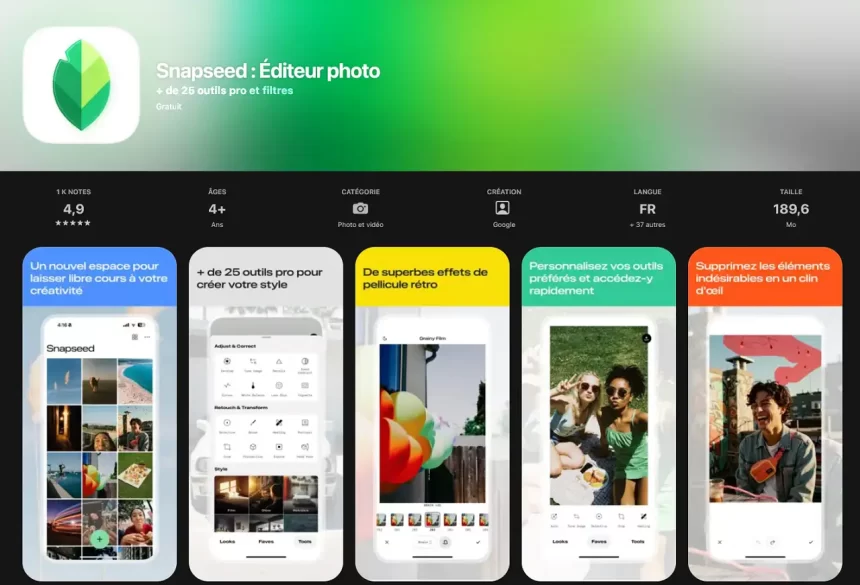
La photo automatique, c’est confortable. Jusqu’au moment où l’iPhone décide tout seul de surexposer un contre-jour, de flouter un sujet en mouvement, ou d’aplatir une scène en basse lumière que vous vouliez sombre et contrastée. C’est exactement là que le mode PRO de Snapseed entre en jeu.
- À retenir
- Accéder au mode PRO : les 4 étapes
- Comprendre l’ISO : sensibilité et bruit numérique
- Maîtriser la vitesse d’obturation : figer ou fluidifier le mouvement
- La mise au point manuelle : prendre le contrôle du focus
- Combiner les trois paramètres : la logique d’exposition
- Paramètres complémentaires du mode caméra
- Flux non destructif : ce que ça change pour l’apprentissage
- FAQ
Disponible depuis la version 3.15.0 de Snapseed (18 février 2026), le mode PRO donne accès à trois paramètres fondamentaux de la prise de vue : l’ISO, la vitesse d’obturation et la mise au point manuelle. Ce tutoriel vous explique comment les utiliser concrètement, dans quelles situations, et avec quels réglages de départ.
À retenir
- Le mode PRO s’active via un bouton en haut à gauche de l’interface caméra Snapseed
- Trois paramètres disponibles : ISO, vitesse d’obturation, mise au point manuelle
- La molette à l’écran ajuste chaque paramètre — double-tap sur un paramètre pour le réinitialiser seul
- Tap n’importe où sur le viseur pour tout réinitialiser et revenir en automatique
- Retour haptique inclus à chaque cran de la molette
- Chaque photo capturée conserve une pile d’édition complète modifiable après enregistrement
Accéder au mode PRO : les 4 étapes
Avant d’ajuster quoi que ce soit, il faut savoir où atterrir. L’accès au mode caméra a changé avec la version 3.15.0 — il est désormais intégré directement dans l’application, sans passer par un raccourci système.
1. Ouvrez Snapseed sur votre iPhone. Assurez-vous d’être sur la version 3.15.0 minimum (vérifiable dans l’App Store, onglet Mises à jour).
2. Appuyez sur l’icône appareil photo en haut à droite de l’écran d’accueil de l’application. Le viseur s’ouvre en mode automatique par défaut.
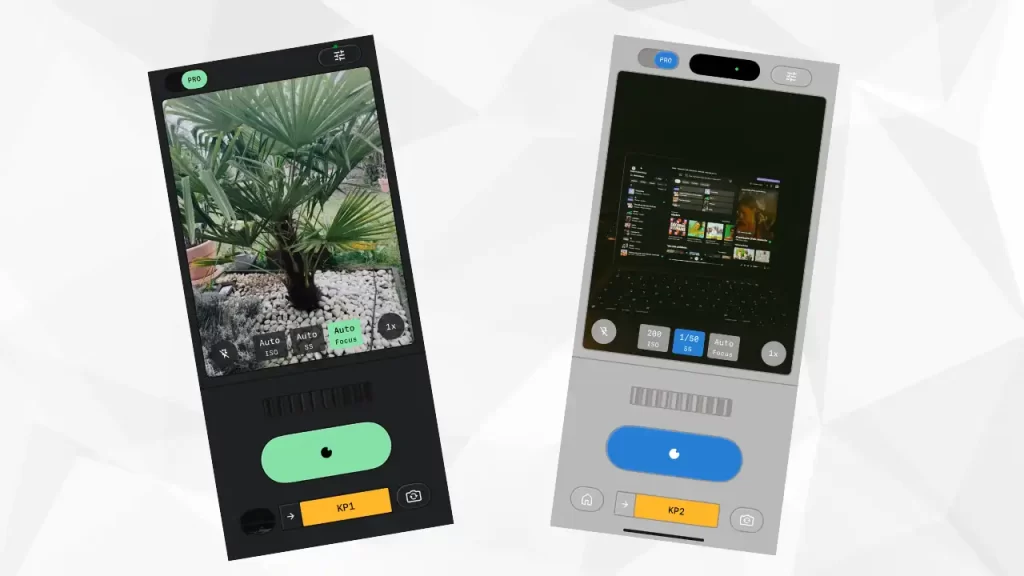
3. Repérez le bouton PRO en haut à gauche du viseur. Appuyez dessus pour activer le mode manuel. L’interface change immédiatement : trois paramètres apparaissent en haut de l’écran.
4. Sélectionnez un paramètre en appuyant dessus (ISO, vitesse d’obturation ou mise au point), puis ajustez la valeur en tournant la molette à l’écran. Un retour haptique confirme chaque cran.
Anecdote : lors d’un premier test du mode PRO dans un café parisien peu éclairé, j’ai instinctivement cherché un histogramme en temps réel pour vérifier mon exposition — réflexe d’ancien utilisateur Halide. Il n’y en a pas. On apprend vite à lire l’image directement dans le viseur, ce qui, finalement, est une bonne école.
Comprendre l’ISO : sensibilité et bruit numérique
Ce que ça fait
L’ISO mesure la sensibilité du capteur à la lumière. Un ISO bas (32, 50, 100) produit une image propre mais nécessite beaucoup de lumière. Un ISO élevé (800, 1600, 3200) capture bien en basse lumière mais introduit du bruit numérique — ce grain visible dans les zones d’ombre.
Comment l’ajuster dans Snapseed
Appuyez sur ISO dans la barre de paramètres PRO, puis tournez la molette. La valeur s’affiche en temps réel dans le viseur. Sur un iPhone 15 Pro, la plage native s’étend approximativement de ISO 32 à ISO 2500 selon le module actif.
Réglages de départ selon la situation
| Situation | ISO recommandé | Pourquoi |
|---|---|---|
| Plein soleil extérieur | 32 – 100 | Lumière abondante, capteur peu sollicité |
| Intérieur bien éclairé | 200 – 400 | Compromis qualité/sensibilité |
| Intérieur sombre (café, restaurant) | 800 – 1600 | Bruit acceptable pour une image nette |
| Concert, scène éclairée | 1600 – 3200 | Priorité à la netteté sur le bruit |
| Nuit, longue pose | ISO le plus bas possible | Laisser la vitesse faire le travail |
Règle d’or : montez l’ISO seulement quand vous avez déjà ralenti la vitesse d’obturation au maximum acceptable. Le bruit numérique se gère en post-traitement — le flou de bougé, non.
Maîtriser la vitesse d’obturation : figer ou fluidifier le mouvement
Ce que ça fait
La vitesse d’obturation détermine combien de temps le capteur est exposé à la lumière, exprimée en fraction de seconde (1/1000, 1/250, 1/60…) ou en secondes entières pour les longues poses. Elle contrôle deux choses simultanément : l’exposition globale et le rendu du mouvement.
Comment l’ajuster dans Snapseed
Appuyez sur Vitesse d’obturation dans les paramètres PRO, tournez la molette. Les valeurs défilent de façon progressive — la molette skeuomorphique reproduit le comportement d’une bague d’obturation physique.
Réglages de départ selon le sujet
| Sujet | Vitesse recommandée | Effet obtenu |
|---|---|---|
| Portrait statique | 1/125 – 1/250 | Net, naturel |
| Enfant ou animal en mouvement | 1/500 – 1/1000 | Mouvement figé |
| Sportif, objet rapide | 1/1000 – 1/2000 | Gel total du mouvement |
| Eau courante (cascade) | 1/15 – 1/4 | Flou soyeux de l’eau |
| Filé de voitures la nuit | 1 – 4 secondes | Traces lumineuses |
| Photo de rue, ambiance | 1/60 – 1/125 | Légère vie dans l’image |
Anecdote : un photographe de mariage qui testait Snapseed PRO lors de la première danse m’a partagé ses réglages : 1/200s à ISO 800, mise au point manuelle verrouillée sur les visages. Résultat — des images nettes malgré la pénombre, avec ce grain discret qui colle parfaitement à l’ambiance. Impossible d’obtenir ça en automatique avec l’appareil photo natif d’Apple.
Un détail important : en basse lumière, descendre sous 1/60s avec l’iPhone en main expose au flou de bougé. Sur trépied, vous pouvez descendre aussi bas que vous voulez.
La mise au point manuelle : prendre le contrôle du focus
Ce que ça fait
L’autofocus de phase de l’iPhone est excellent sur un sujet central bien défini. Il devient imprévisible sur des sujets à travers un obstacle (grillage, verre), en macro extrême, ou quand plusieurs sujets se superposent à distances similaires. La mise au point manuelle de Snapseed PRO vous permet de verrouiller le focus exactement où vous le décidez.
Comment l’ajuster dans Snapseed
Appuyez sur Mise au point dans les paramètres PRO, puis tournez la molette pour déplacer le plan de netteté de l’infini au sujet le plus proche. Contrairement à Halide qui propose un focus peaking visuel, Snapseed utilise uniquement la molette — il faut apprendre à lire la netteté directement dans le viseur, ce qui demande un peu de pratique.
Cas d’usage concrets
Portrait avec avant-plan encombré — cadrez avec des herbes ou des fleurs floues en premier plan, verrouillez la mise au point sur le visage en arrière-plan. L’autofocus aurait focalisé sur l’avant-plan.
Photo à travers une vitre — l’autofocus accroche systématiquement les reflets ou les impuretés du verre. La mise au point manuelle sur le sujet derrière la vitre résout le problème en une rotation de molette.
Macro et détails rapprochés — fleurs, textures, nourriture. L’AF peine en macro. La mise au point manuelle permet un contrôle millimétrique du plan de netteté.
Combiner les trois paramètres : la logique d’exposition
Les trois paramètres ne fonctionnent pas indépendamment — ils forment un triangle d’exposition où chaque ajustement affecte les deux autres. Voici la logique à intégrer :
Commencez toujours par la vitesse d’obturation. Elle définit votre contrainte principale — sujet statique ou en mouvement, trépied ou main levée.
Ajustez ensuite l’ISO pour compenser l’exposition. Si l’image est trop sombre avec votre vitesse cible, montez l’ISO progressivement jusqu’à obtenir la luminosité voulue.
Verrouillez la mise au point en dernier, une fois l’exposition stabilisée. Le plan de netteté ne change pas avec l’ISO ou la vitesse — mais il est plus facile à évaluer quand l’image est correctement exposée dans le viseur.
Astuce de réinitialisation rapide : double-tap sur un paramètre spécifique pour le remettre en automatique tout en conservant les réglages manuels des deux autres. Tap n’importe où sur le viseur pour tout réinitialiser d’un coup.
Paramètres complémentaires du mode caméra
Le mode PRO n’est pas le seul levier disponible dans l’interface caméra de Snapseed. Quelques éléments supplémentaires méritent attention :
Zoom multi-modules — le contrôle de zoom donne accès aux différentes focales physiques de l’iPhone (ultra grand-angle, grand-angle, téléobjectif selon votre modèle). En mode PRO, le changement de module peut affecter la plage ISO disponible.
Flash — repositionné dans la version 3.15.0 pour une meilleure ergonomie. Trois modes : automatique, forcé, désactivé.
Thèmes de viseur — six habillages disponibles (Éditeur, Crépuscule, Négatif, Acier, Brume, Profondeur) pour adapter l’interface à vos conditions de prise de vue ou vos préférences visuelles.
Émulations argentiques — accessibles en parallèle du mode PRO, elles s’appliquent en temps réel dans le viseur via des LUT. Elles restent modifiables après capture grâce au flux non destructif.
Flux non destructif : ce que ça change pour l’apprentissage
C’est le détail technique qui transforme la courbe d’apprentissage. Dans l’appareil photo natif d’Apple, un mauvais réglage d’ISO ou une exposition ratée implique de recommencer la prise de vue. Dans Snapseed PRO, la pile d’édition conserve chaque paramètre appliqué — y compris les réglages de capture — modifiables après enregistrement.
Concrètement pour un débutant en mode PRO : vous pouvez tester, rater, enregistrer quand même, et corriger l’exposition ou la colorimétrie directement dans l’éditeur Snapseed sans rephotographier. C’est une approche pédagogique que ni Halide ni ProCamera ne permettent au même niveau d’intégration.
Autrement dit : le mode PRO de Snapseed est peut-être l’environnement le plus indulgent qui existe pour apprendre la photo manuelle sur iPhone.
FAQ
Peut-on réinitialiser un seul paramètre sans toucher aux autres ?
Oui. Double-tap sur le paramètre concerné (ISO, vitesse d’obturation ou mise au point) pour le remettre en automatique tout en conservant les réglages manuels des deux autres.
Le mode PRO fonctionne-t-il sur tous les modules caméra de l’iPhone ?
Les contrôles ISO et vitesse d’obturation sont disponibles sur tous les modules actifs. La mise au point manuelle est fonctionnelle sur le grand-angle et le téléobjectif, mais sans effet sur l’ultra grand-angle dont la mise au point est fixe sur la plupart des modèles iPhone.
Y a-t-il un histogramme ou des zébrures d’exposition dans le mode PRO ?
Non. Snapseed ne propose pas d’histogramme temps réel ni de zébrures dans la version 3.15.0 — c’est le principal manque par rapport à Halide Mark III. L’exposition s’évalue visuellement dans le viseur.
Le mode PRO consomme-t-il plus de batterie que le mode automatique ?
Le mode PRO en lui-même ne sollicite pas davantage le processeur. En revanche, les émulations LUT argentiques actives en temps réel dans le viseur ont une légère incidence sur la consommation énergétique lors de sessions prolongées.
Peut-on utiliser le mode PRO avec les émulations argentiques simultanément ?
Oui. Les deux fonctionnalités sont indépendantes et cumulables. Vous pouvez régler manuellement l’ISO et la vitesse d’obturation tout en visualisant l’émulation Kodak Portra 400 en temps réel dans le viseur.
Le mode PRO sera-t-il disponible sur Android ?
L’équipe Snapseed a confirmé travailler sur la mise à jour Android, avec un déploiement attendu dans les prochains mois. Le mode caméra — et donc le mode PRO — suivra dans un second temps après le portage de l’éditeur redesigné.