Vos disques durs sont pleins, vos sauvegardes cloud explosent, et pourtant vous hésitez à toucher à vos précieux fichiers RAW. La compression DNG pourrait changer la donne — à condition de savoir exactement ce que vous faites. Réduction par 16, qualité préservée, workflow repensé : voici le guide complet, sans langue de bois.
À retenir
La compression DNG existe en trois modes : sans perte (lossless), avec perte (lossy) et non compressé. En mode avec perte, un RAW de 75,6 Mo tombe à 4,8 Mo — soit une réduction ×16 — sans différence visible à l’œil nu. La compression sans perte réduit la taille de 30 à 60% selon le capteur et le format d’origine. La compression avec perte supprime les données mosaïques : irréversible, et incompatible avec certains logiciels comme DxO PureRAW. L’ordre du workflow compte autant que le choix du mode : compressez toujours en dernier.
Le format DNG, c’est quoi déjà ?
Créé par Adobe en 2004, le format DNG (Digital Negative) est un RAW universel et ouvert. Là où les constructeurs imposent leurs propres formats propriétaires — .CR3 pour Canon, .NEF pour Nikon, .ARW pour Sony — le DNG regroupe toutes les données brutes du capteur dans un conteneur standardisé, lisible par n’importe quel logiciel compatible. Comme le rappelle Adobe dans sa documentation officielle, le format vise à standardiser les centaines de formats RAW propriétaires existants.
Ce qui le distingue vraiment, c’est sa flexibilité : on peut choisir le niveau de compression selon ses besoins, de l’archivage institutionnel jusqu’au stockage ultra-minimaliste sur SSD d’appoint. Et contrairement aux idées reçues, « DNG compressé » ne veut pas forcément dire « DNG dégradé ».
Les trois modes de compression DNG
Sans compression — Le fichier brut, tel quel, sans algorithme. Utile uniquement pour les archives légales ou scientifiques où la traçabilité des données est critique. En pratique, quasi personne n’utilise ce mode.
Compression sans perte (lossless) — C’est le mode par défaut d’Adobe DNG Converter. Selon KOST-CECO, une référence en archivage numérique, l’algorithme JPEG-LS réorganise les données sans en jeter une seule — la taille fond de 30 à 60% selon le capteur, les données mosaïques sont intactes, tous les logiciels acceptent le fichier. C’est le réglage de référence pour la post-production avancée et les tirages fine art. À noter que les fichiers DNG sont souvent plus compacts que les RAW d’origine, car les appareils photo optimisent leur compression pour la vitesse d’écriture, pas pour la taille.
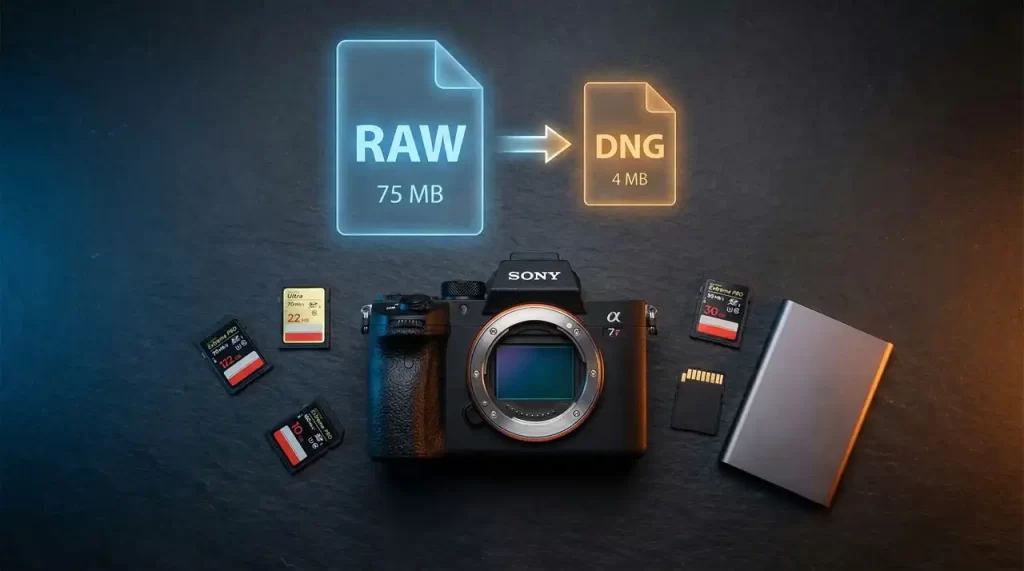
Compression avec perte (lossy) — Là, on entre dans une autre dimension. Lightroom peut faire passer un RAW de 75,6 Mo à 4,8 Mo en quelques secondes, comme le montre ce test détaillé réalisé par Olivier Rocq avec fichiers de ressources disponibles. Le fichier devient un DNG linéaire, déjà dématricé — les données mosaïques disparaissent définitivement. C’est irréversible. Mais visuellement ? Même à 300% de zoom, les deux versions sont indiscernables. Depuis les dernières versions de Lightroom, la compression lossy repose sur JPEG XL plutôt que le JPEG classique, offrant une meilleure qualité à taille équivalente.
Ce que les tests prouvent vraiment
Un test poussé dans Photoshop, en mode de fusion Différence entre un RAW original et son DNG avec perte, révèle que 90% des pixels ont techniquement été modifiés. De quoi faire peur. Sauf que… en conditions réelles de visualisation ou d’impression grand format, aucune différence n’est perceptible — c’est la conclusion à laquelle arrive également le photographe Greg Benz, qui a documenté des centaines de cas comparatifs.
Anecdote parlante : un photographe possédant 200 000 photos RAW a converti toute sa bibliothèque en DNG avec perte. Il est passé d’un NAS de 12 To à un SSD de 4 To — plus rapide, silencieux, et bien moins coûteux à dupliquer en sauvegarde. Après tests d’impression en 60×90 cm, aucune différence constatée. Un autre utilisateur rapporte sur la communauté Adobe avoir libéré 3 To d’espace en procédant à la même conversion sur ses archives.
Des outils spécialisés comme TinyDNG vont encore plus loin : leur mode lossless améliore la compression de 20% supplémentaires, et leur mode lossy descend à un sixième de la taille originale tout en conservant la précision 16 bits. La technologie évolue vite dans ce domaine.
Économies concrètes sur votre stockage
Pour 10 000 photos RAW de 75,6 Mo chacune :
| Mode | Poids total | Économie |
|---|---|---|
| RAW natif | 756 Go | — |
| DNG sans perte | ~450 Go | ~306 Go |
| DNG avec perte | 48 Go | 708 Go |
Sur un abonnement cloud ou un SSD haut de gamme, cette différence se chiffre en centaines d’euros d’économies annuelles.
Workflow : l’ordre des opérations
C’est probablement le point le plus sous-estimé. La compression DNG avec perte supprimant les données mosaïques, certains logiciels de débruitage IA — dont DxO PureRAW — refuseront de traiter un DNG linéaire correctement. Il faut donc toujours appliquer vos traitements lourds avant de comprimer. Greg Benz le formule clairement dans son tutoriel dédié : si vous utilisez la super résolution d’Adobe, activez-la avant la conversion — sinon des artefacts visibles apparaîtront sur les grands tirages.
Le workflow recommandé dans Lightroom, validé en production :
- Importer en RAW natif
- Faire le tri et les corrections de base
- Appliquer le débruitage IA si nécessaire (DxO PureRAW, Lightroom Denoise…)
- Aller dans Bibliothèque > Convertir en DNG — cocher Uniquement les fichiers RAW et Supprimer les originaux après conversion
- Choisir la compatibilité Camera Raw 16.0 et ultérieur pour bénéficier de la compression JPEG XL
- Cocher Utiliser la compression avec perte — ne pas cocher Intégrer le fichier RAW original (sinon zéro économie de place)
Anecdote de workflow réel : un photographe de sport utilisant un Nikon Z9 traite ses fichiers à fort ISO dans DxO PureRAW, exporte en DNG linéaire, puis recomprime en DNG avec perte. Résultat : des fichiers de 9,4 Mo issus de RAW de 77 Mo initiaux — débruitage IA inclus. La compression DNG, bien orchestrée, devient une arme redoutable.
Compatibilité logicielle
La compression DNG sans perte est universellement acceptée. La version avec perte mérite une vérification selon votre chaîne de traitement :
- Lightroom Classic / Lightroom CC — compatible avec les deux modes, gère le débruitage sur DNG linéaires depuis les dernières versions
- Adobe Camera Raw / Photoshop — compatible
- Capture One — compatible DNG, vérifier la version
- DxO PureRAW — incompatible avec les DNG avec perte (données mosaïques absentes)
- Adobe DNG Converter — propose les deux modes ; c’est l’outil de référence gratuit d’Adobe pour convertir n’importe quel RAW en DNG
FAQ — Compression DNG
La compression DNG dégrade-t-elle vraiment la qualité ?
En mode sans perte, absolument pas — les données sont rigoureusement identiques à l’original. En mode avec perte, la dégradation est réelle au niveau des pixels mais invisible à l’œil nu, même sur des tirages grand format. C’est ce que confirment plusieurs tests indépendants, dont celui d’Olivier Rocq qui met les fichiers sources à disposition pour que chacun puisse vérifier par lui-même.
Peut-on revenir en arrière après une compression avec perte ?
Non. La suppression des données mosaïques est irréversible. Il est fortement conseillé de conserver les RAW originaux sur un support séparé avant de comprimer, au moins pour les séries importantes.
Quelle est la différence entre DNG converti dans Lightroom et Adobe DNG Converter ?
Dans Lightroom, la conversion par défaut applique une compression sans perte. Adobe DNG Converter offre plus de contrôle : choix du mode de compression, compatibilité de version DNG, et possibilité d’intégrer ou non le RAW original dans le fichier.
La compression DNG est-elle adaptée à l’archivage long terme ?
La compression sans perte, oui — c’est d’ailleurs son usage recommandé pour les institutions et archives professionnelles, selon KOST-CECO. La compression avec perte est déconseillée pour un archivage définitif de fichiers destinés à une exploitation commerciale intensive.
Puis-je compresser des DNG déjà compressés ?
Techniquement oui, mais sans intérêt. Recompresser un DNG avec perte n’améliore pas la taille et peut ajouter une dégradation supplémentaire. Greg Benz le précise explicitement : les panoramas et HDR fusionnés dans Lightroom sont déjà des DNG avec perte — les recompresser ne fait quasi rien mais reste à éviter par principe.
La compression DNG fonctionne-t-elle aussi sur les photos de smartphone ?
Oui. Les smartphones qui shootent en DNG natif (Google Pixel, iPhone en mode RAW…) bénéficient de la même compression. TinyDNG cible d’ailleurs spécifiquement ce cas d’usage pour réduire drastiquement les bibliothèques mobiles.
Quel logiciel utiliser pour compresser ses DNG gratuitement ?
Adobe DNG Converter est gratuit et fait référence. Dans Lightroom, la compression est accessible directement via Bibliothèque > Convertir en DNG. Pour les gros volumes ou les usages avancés, TinyDNG et Greg Benz Photography proposent des ressources et workflows complémentaires.