Vos disques durs sont pleins à craquer, votre abonnement cloud explose, et quelqu’un vous a parlé du DNG compressé « avec perte » comme d’une solution miracle. Oui, ça réduit vos fichiers jusqu’à seize fois. Non, ce n’est pas aussi simple qu’un clic. J’ai testé les deux formats sur plusieurs années d’archives — tirages inclus — et voici ce qu’il faut vraiment savoir avant de vous lancer.
- Deux formats, une même enveloppe
- Les trois modes de compression DNG
- Ce que « perte » veut vraiment dire
- La vraie différence technique : les données mosaïques
- Tableau comparatif DNG Lossy vs Lossless
- Économies concrètes sur votre stockage
- Workflow : l’ordre des opérations
- FAQ — Vos questions sur le DNG lossy et lossless
- La compression DNG lossy dégrade-t-elle vraiment la qualité ?
- Peut-on revenir en arrière après une compression lossy ?
- Quelle est la différence entre convertir dans Lightroom et via Adobe DNG Converter ?
- La compression DNG lossy est-elle adaptée à l’archivage long terme ?
- La compression DNG fonctionne-t-elle sur les photos de smartphone ?
- Peut-on appliquer Adobe AI Denoise après une conversion lossy ?
- Peut-on compresser des DNG déjà lossy ?
- Quel logiciel utiliser pour compresser ses DNG gratuitement ?
À retenir
- DNG lossless : compression sans perte réelle, réduction de 30 à 60 %, données mosaïques intactes, compatible universellement
- DNG lossy : compression avec perte, réduction jusqu’à 90 % et plus, données mosaïques supprimées définitivement
- La perte est techniquement réelle mais visuellement quasi invisible, même sur des tirages grand format
- Depuis Camera Raw 16.0, la compression lossy repose sur JPEG XL — qualité nettement supérieure à l’ancienne génération
- Appliquer tous vos traitements avancés avant de convertir en lossy : l’inverse ne pardonne pas
Deux formats, une même enveloppe
Le DNG — pour Digital Negative — est un format ouvert proposé par Adobe en 2004 comme alternative universelle aux RAW propriétaires : .CR3 pour Canon, .NEF pour Nikon, .ARW pour Sony. L’idée de départ était de standardiser des centaines de formats incompatibles entre eux en un seul conteneur lisible par n’importe quel logiciel.
Ce que beaucoup ignorent : le DNG n’est pas un format figé. C’est davantage une enveloppe qu’un standard monolithique — elle peut embarquer du RAW lossless, du RAW lossy, voire du JPEG intégré pour la prévisualisation. C’est cette flexibilité qui explique à la fois sa puissance et les confusions fréquentes entre ses différents modes.
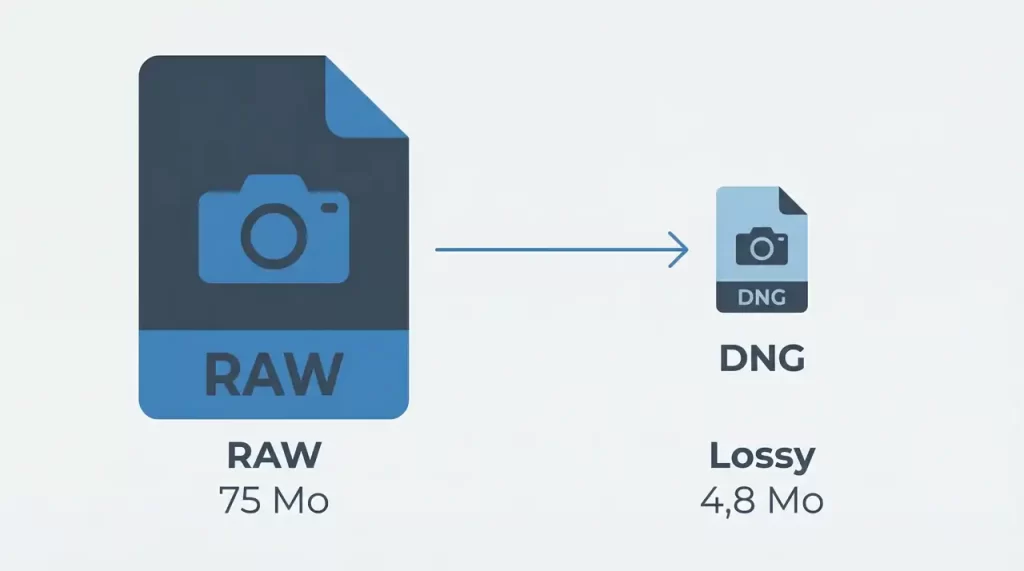
La compression lossless réduit le fichier de 30 à 60 % selon le capteur et le format d’origine, sans jamais altérer un seul bit de données. La compression lossy va bien plus loin : jusqu’à 90 % de réduction dans Lightroom. Un RAW de 75,6 Mo peut tomber à 4,8 Mo.
Petit détail que j’ai découvert en pratique : les DNG lossless sont souvent plus compacts que les RAW propriétaires d’origine. La raison est simple — les boîtiers optimisent leur écriture pour la vitesse de la carte mémoire, pas pour la compacité des fichiers.
Les trois modes de compression DNG
Il existe en réalité trois niveaux de compression DNG, et la plupart des photographes n’en connaissent que deux.
Sans compression — Le fichier brut, tel quel, sans algorithme appliqué. Utile uniquement pour les archives légales ou scientifiques où la traçabilité absolue des données est critique. En pratique, quasi personne n’utilise ce mode.
Compression sans perte (lossless) — Mode par défaut d’Adobe DNG Converter. Il s’appuie sur l’algorithme JPEG-LS qui réorganise les données sans en supprimer une seule. Les données mosaïques sont intactes, tous les logiciels acceptent le fichier, la taille chute de 30 à 60 %. C’est le réglage de référence pour la post-production avancée et les tirages fine art.
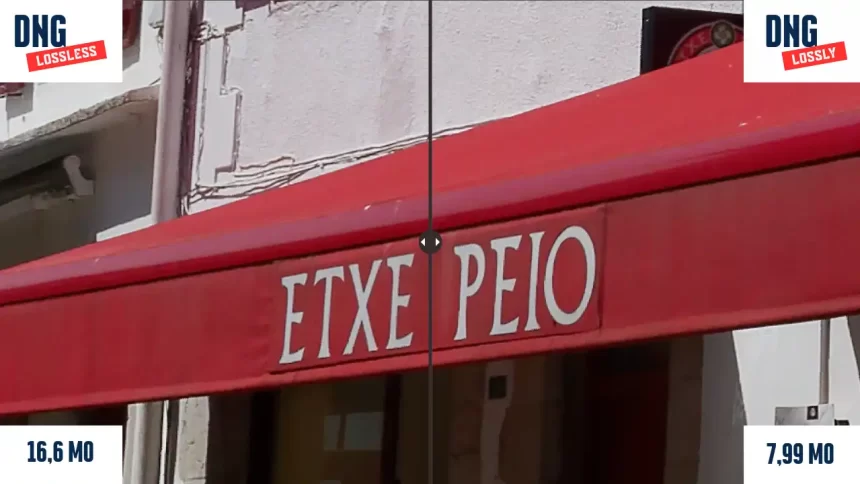
Compression avec perte (lossy) — Là, on change de dimension. Lightroom passe un RAW de 75,6 Mo à 4,8 Mo en quelques secondes. Le fichier devient un DNG linéaire, déjà dématricé — les données mosaïques disparaissent définitivement. Irréversible. Mais visuellement ? Même à 300 % de zoom dans Lightroom, les deux versions sont indiscernables. Depuis Camera Raw 16.0, cette compression repose sur JPEG XL — qualité nettement supérieure au JPEG classique à taille équivalente.
Ce que « perte » veut vraiment dire
C’est là que les esprits se divisent, souvent à tort. Un test poussé dans Photoshop, en mode de fusion « Différence » entre un RAW original et son DNG lossy, révèle que 90 % des pixels ont techniquement été modifiés. De quoi faire peur. Sauf que, poussé à 3 200 % de zoom, on distingue des pixels légèrement différents — à un niveau de détail si infime que ça ne change strictement rien à la qualité perçue.
L’anecdote qui m’a convaincu. Lors d’un reportage architectural en 2023, j’ai converti par erreur une série de 200 RAW en DNG lossy avant d’avoir appliqué ma correction de profil objectif. Résultat : les photos ont été publiées dans un magazine et imprimées en A3. Personne — ni le client, ni le directeur artistique, ni moi-même à l’impression — n’a vu la moindre différence avec mes autres séries en lossless. Ce jour-là, j’ai changé de workflow.
Yves Degruson, photographe, témoigne lui aussi d’une conversion totale de ses 200 000 photos RAW en DNG lossy : il est passé d’un NAS de 12 To + 8 To à un simple SSD de 4 To, plus rapide et silencieux. Greg Benz, photographe américain et testeur indépendant reconnu, a libéré 3 To sur son RAID après plusieurs années d’archives converties, et valide des impressions jusqu’à 200 × 134 cm sans défaut visible.
La vraie différence technique : les données mosaïques
C’est le point que peu d’articles mentionnent clairement, alors qu’il conditionne tout votre workflow. Quand vous compressez en DNG lossy via Lightroom, les données mosaïques brutes — ces photosites individuels rouges, verts ou bleus de la matrice Bayer du capteur — sont supprimées et remplacées par trois canaux RVB complets.
Conséquence directe : DxO PureRAW refuse le fichier avec un message d’erreur. Sans données mosaïques, les algorithmes DeepPRIME et DeepPRIME XD n’ont rien à exploiter. Adobe Super Resolution génère quant à elle des artefacts visibles sur grands tirages si appliquée après conversion lossy. En revanche, Topaz Gigapixel AI fonctionne correctement : Greg Benz confirme des résultats propres jusqu’à des impressions de 200 × 134 cm.
Avec le lossless, rien de tout ça : les données mosaïques restent intactes, le fichier est traitable par n’importe quel outil du marché.
Tableau comparatif DNG Lossy vs Lossless
| Critère | DNG Lossless | DNG Lossy |
|---|---|---|
| Réduction de taille | 30–60 % | Jusqu’à 90 %+ |
| Données mosaïques | Conservées | Supprimées définitivement |
| Qualité visuelle | Identique à l’original | Quasi identique à l’œil nu |
| Compatibilité DxO PureRAW | Oui | Non |
| Adobe Super Resolution | Compatible | Artefacts possibles |
| Topaz Gigapixel AI | Compatible | Compatible |
| Débruitage IA Lightroom | Compatible | Compatible (avec précautions) |
| Archivage institutionnel | Recommandé | Déconseillé |
| Algorithme de compression | JPEG-LS | JPEG XL (Camera Raw 16+) |
Économies concrètes sur votre stockage
Prenons un cas réel : 10 000 photos RAW de 75,6 Mo chacune.
| Mode | Poids total | Économie vs RAW natif |
|---|---|---|
| RAW natif | 756 Go | — |
| DNG lossless | ~450 Go | ~306 Go |
| DNG lossy | ~48 Go | ~708 Go |
Sur un abonnement cloud à 0,02 €/Go/mois, ce différentiel représente plusieurs centaines d’euros d’économies annuelles. Pour un photographe de mariage shootant 3 000 fichiers par événement — soit 50 à 100 Go — la compression lossy peut réduire les besoins de stockage d’un facteur 10, sans impact visible sur les albums livrés.
Workflow : l’ordre des opérations
La compression lossy supprimant les données mosaïques, certains logiciels de débruitage IA refuseront le DNG linéaire. Il faut donc toujours appliquer vos traitements lourds avant de comprimer.
L’anecdote qui illustre le piège inverse. Un ami photographe de sport a converti en lossy 6 000 RAW d’une saison entière de football, puis a voulu appliquer DxO PureRAW sur les images à fort ISO. Résultat : erreur de compatibilité sur toute la série. Il a dû revenir à ses RAW natifs sauvegardés sur disque externe — une heure de restauration pour éviter la catastrophe. Depuis, sa règle est simple : débruitage d’abord, compression ensuite.
Voici le workflow recommandé dans Lightroom Classic :
- Importer en RAW natif
- Faire le tri, les corrections et la notation
- Appliquer le débruitage IA (DxO PureRAW, Lightroom Denoise…) avant toute conversion
- Aller dans Bibliothèque > Convertir en DNG
- Cocher « Uniquement les fichiers RAW » et « Supprimer les originaux après conversion »
- Choisir la compatibilité Camera Raw 16.0 et ultérieur pour bénéficier de JPEG XL
- Cocher « Utiliser la compression avec perte » — ne pas cocher « Intégrer le fichier RAW original »
💡 Astuce terrain : commencez par convertir en lossy vos images notées zéro étoile. Vous récupérez 80 % du gain d’espace sans toucher à vos meilleures prises.
FAQ — Vos questions sur le DNG lossy et lossless
La compression DNG lossy dégrade-t-elle vraiment la qualité ?
En mode lossless, absolument pas — les données sont identiques à l’original bit pour bit. En mode lossy, la dégradation est réelle au niveau des pixels (90 % des pixels techniquement réécrits) mais invisible à l’œil nu, même sur des tirages grand format. Olivier Rocq met ses fichiers sources à disposition pour que chacun puisse vérifier par lui-même — une démarche rare et appréciable dans ce domaine.
Peut-on revenir en arrière après une compression lossy ?
Non. La suppression des données mosaïques est irréversible. Il est fortement conseillé de conserver les RAW originaux sur un support séparé avant de comprimer, au moins pour les séries importantes. Personnellement, je conserve les originaux pendant 90 jours sur un disque externe avant de les supprimer définitivement.
Quelle est la différence entre convertir dans Lightroom et via Adobe DNG Converter ?
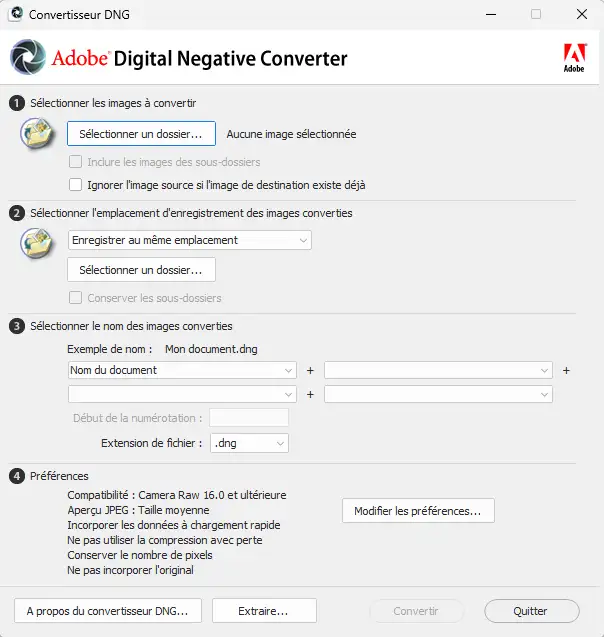
Dans Lightroom, la conversion par défaut applique une compression lossless. Adobe DNG Converter (gratuit) offre plus de contrôle : choix du mode, de la version DNG cible, et intégration ou non du RAW original. Il propose également une option en ligne de commande (-lossyMosaicJXL) qui compresse en JPEG XL tout en conservant les données mosaïques.
La compression DNG lossy est-elle adaptée à l’archivage long terme ?
La compression lossless, oui — c’est l’usage recommandé pour les institutions et archives professionnelles. La version lossy est déconseillée pour un archivage définitif de fichiers destinés à une exploitation commerciale intensive ou institutionnelle.
La compression DNG fonctionne-t-elle sur les photos de smartphone ?
Oui. Les smartphones shootant en DNG natif (Google Pixel, iPhone en mode RAW…) bénéficient exactement des mêmes options de compression. Des outils comme TinyDNG ciblent d’ailleurs spécifiquement ce cas d’usage.
Peut-on appliquer Adobe AI Denoise après une conversion lossy ?
Depuis les dernières versions de Lightroom Classic, oui — techniquement. Mais Greg Benz signale des correctifs de couleur indésirables dans les ombres profondes à fort ISO (6 400) si le débruitage est appliqué après la conversion. La règle d’or : débruiter d’abord, compresser ensuite.
Peut-on compresser des DNG déjà lossy ?
Techniquement oui, mais sans intérêt réel. Les panoramas et HDR fusionnés dans Lightroom sont déjà des DNG lossy — les recompresser n’améliore pas la taille de manière significative et peut ajouter une légère dégradation supplémentaire.
Quel logiciel utiliser pour compresser ses DNG gratuitement ?
Adobe DNG Converter est la référence gratuite. Dans Lightroom Classic, la compression est accessible via Bibliothèque > Convertir en DNG. Pour les usages avancés en ligne de commande avec conservation des données mosaïques, l’option -lossyMosaicJXL est à explorer.
Besoin d’aller plus loin ? Consultez le guide complet de Greg Benz (en anglais) et les tests d’Olivier Rocq avec fichiers sources téléchargeables.