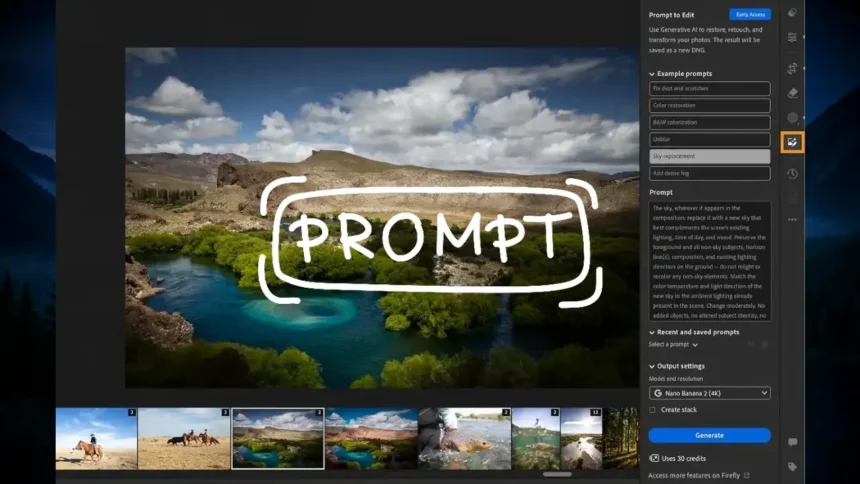
Tu demandes un ciel plus contrasté. Lightroom te livre une nouvelle image. La nuance paraît minuscule, jusqu’au moment où une rambarde change de forme ou qu’un passant apparaît dans le décor. Lightroom Prompt to Edit facilite certaines transformations, mais ce n’est pas un assistant qui déplace les curseurs à ta place.
- À retenir
- Ton RAW reste. Mais le nouveau DNG n’est pas son équivalent.
- Il avait demandé un coucher de soleil. Pas des passants.
- Restaurer n’est pas toujours retrouver
- Tu paies une tentative, pas une photo réussie
- Le prompt prend quelques secondes. La vérification mérite mieux.
- Mon avis : je veux pouvoir reprendre la main, pas seulement relancer
- Lightroom Prompt to Edit : le formateur n’a pas disparu derrière le champ de texte
À retenir
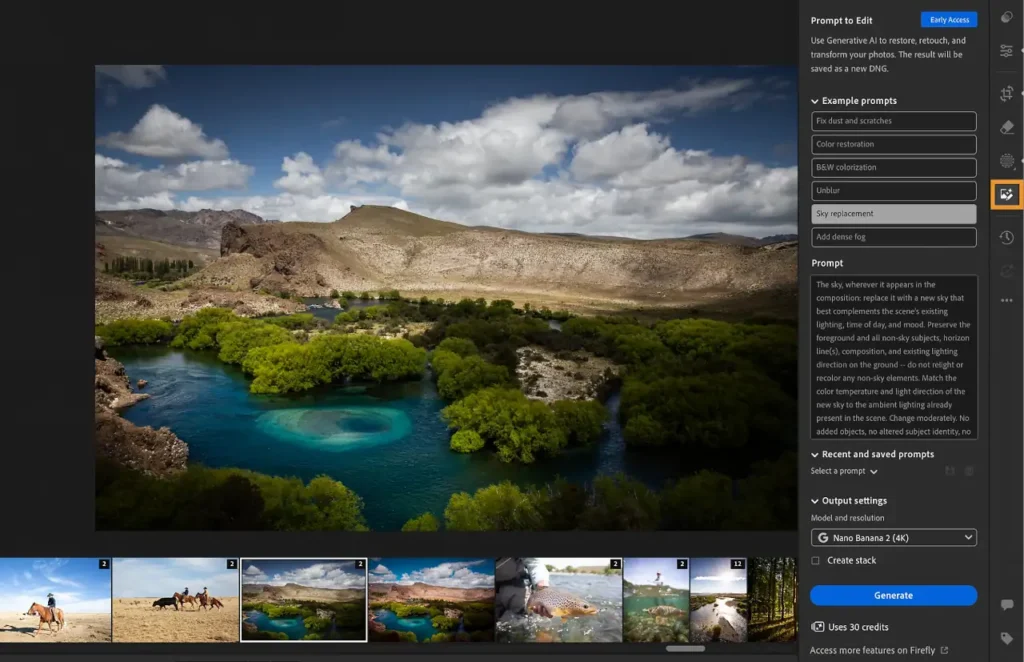
Prompt to Edit, disponible en accès anticipé dans Lightroom desktop depuis la version 9.6, utilise Nano Banana 2 pour générer une nouvelle version de ta photographie en 2K ou en 4K. Le résultat est enregistré dans un DNG distinct : ton original reste intact, mais le fichier généré ne contient pas les données brutes du capteur comme ton RAW. Au lancement, The Lightroom Queen rapporte un coût de 20 crédits en 2K et de 30 en 4K. Mon avis : une fonction intéressante pour des transformations ponctuelles, à condition de ne pas confondre qualité visuelle et fidélité.
Ton RAW reste. Mais le nouveau DNG n’est pas son équivalent.
Écartons d’abord une critique facile : non, Prompt to Edit ne détruit pas ton négatif numérique.
Adobe enregistre le résultat dans un nouveau DNG, à côté de l’original ou dans une pile. Tu peux donc conserver ta prise de vue, comparer les versions et revenir au fichier source. La fonction est proposée dans Lightroom desktop, pas dans Lightroom Classic.
La confusion vient plutôt de ces trois lettres : DNG.
Elles peuvent laisser croire que le nouveau fichier offre les mêmes possibilités de développement que le RAW du boîtier. Thomas Fitzgerald souligne que ce n’est pas le cas : le résultat contient des pixels au rendu intégré, pas les données brutes du capteur. L’extension ne suffit donc pas à connaître la nature du fichier.
Notre guide sur la compression DNG permet d’approfondir les différences entre les informations conservées selon les fichiers. Attention toutefois : compresser des données et générer une nouvelle image sont deux opérations distinctes.
Un résultat généré peut parfaitement convenir à une illustration ou à une transformation créative. Mais ce n’est pas un nouveau négatif numérique de la scène.
Reste alors une question : qu’a réellement changé le modèle ?
Il avait demandé un coucher de soleil. Pas des passants.
Dans un essai rapporté par Thomas Fitzgerald, la demande paraît simple : éclaircir une photographie et donner au ciel des couleurs de coucher de soleil. Le résultat modifie aussi des rambardes et ajoute des personnes absentes de l’original
Le problème, c’est que ces changements peuvent passer inaperçus.
L’image peut rester cohérente, agréable, crédible. Un ajout plausible attire moins l’attention qu’une aberration manifeste. On regarde le ciel demandé ; on oublie de recompter les silhouettes.
Prompt to Edit ne traduit pas ta phrase en une série de réglages Lightroom consultables. The Lightroom Queen explique que la fonction génère une nouvelle image au lieu de piloter les curseurs existants. Une demande qui vise une zone précise ne garantit donc pas que seule cette zone sera modifiée.
Pour une création assumée, pourquoi pas ? Pour une photographie censée montrer un lieu, une personne ou un événement précis, mon exigence change.
Je ne demande plus seulement : « Est-ce réussi ? »
Je demande : « Qu’est-ce qui n’était pas là ? »
Si cette version est destinée à être publiée, la question de sa provenance se pose aussi. Notre article sur les Content Credentials explique ce que ces informations permettent de signaler, notamment concernant certains usages de l’IA. Elles ne dispensent pas de vérifier l’image : transparence et fidélité ne sont pas synonymes.
Restaurer n’est pas toujours retrouver
Adobe propose notamment des instructions pour atténuer poussières et rayures, restaurer des couleurs ou réduire le flou. Ce sont des usages séduisants face à un vieux scan que les réglages habituels ne suffisent pas à remettre en état.
C’est pourtant là que j’emploierais le mot « retrouver » avec prudence.
Une photographie devenue plus lisible peut aussi être devenue moins fidèle. Pour un portrait familial, je contrôlerais les traits et les particularités du visage avant d’admirer la peau. Pour une archive de rue, les enseignes et les détails architecturaux avant les couleurs.
La disparition d’un défaut ne prouve pas que l’information manquante a été fidèlement restituée.
Je conserverais donc le scan original et présenterais une colorisation sans référence comme une interprétation. Pas pour gâcher le plaisir du résultat, mais pour ne pas lui attribuer une exactitude qu’on n’a pas vérifiée.
Si tu souhaites explorer cette piste, notre guide pour coloriser une photo noir et blanc avec l’IA présente plusieurs outils. Garde simplement la distinction en tête : une couleur plausible n’est pas une couleur historiquement vérifiée.
Et si la première version ne convient pas, il reste à en demander une autre. C’est là que le coût devient concret.
Tu paies une tentative, pas une photo réussie
The Lightroom Queen rapporte, pour la version de lancement, 20 crédits génératifs par sortie en 2K et 30 en 4K. Ces montants correspondent aux conditions annoncées au début de l’accès anticipé, pas à un tarif garanti dans le temps. Adobe permet de consulter le solde de crédits depuis le panneau de la fonction.
Prenons un budget hypothétique de 250 crédits, entièrement consacré à cet usage. Il permet douze générations en 2K ou huit en 4K.
Huit tentatives. Pas huit photographies validées.
Une première version trop appuyée, une deuxième plus discrète, une troisième dont un détail ne convient toujours pas : le coût d’une image dépend aussi du nombre de résultats que tu refuses. Je regarderais donc la proportion de générations réellement utilisables plutôt que le seul prix d’un essai.
Pour transformer ponctuellement une image difficile, la dépense peut se défendre. Pour ajouter une vignette légère ou ajuster le contraste d’une série, je choisirais les réglages classiques.
Pourquoi demander une nouvelle interprétation quand on veut simplement un ajustement précis ?
Le prompt prend quelques secondes. La vérification mérite mieux.
Dans Lightroom desktop, Adobe indique d’ouvrir une photographie en vue détaillée, puis d’accéder à Prompt to Edit depuis son panneau ou le menu Affichage. Tu peux choisir un exemple, rédiger ta demande, sélectionner Nano Banana 2 en 2K ou en 4K, puis lancer la génération. Le nouveau DNG apparaît ensuite à côté de l’original ou dans une pile ; cette dernière option est actuellement réservée au Cloud.helpx.adobe
Je commencerais par une seule demande, formulée clairement.
« Atténue les poussières et les rayures, sans modifier les traits du visage » exprime une intention précise. Mais la seconde partie reste une instruction, pas une garantie. L’exemple des passants ajoutés rappelle pourquoi il faut examiner aussi les zones que l’on n’avait pas demandé de changer.
Mon contrôle porterait d’abord sur les détails qui comptent pour l’usage prévu : traits d’un visage, inscription, silhouette, architecture, présence ou absence d’un objet. Ensuite seulement, je jugerais l’ambiance.
Cet ordre peut sembler sévère. Il évite simplement qu’un joli ciel fasse oublier que le reste de l’image a changé.
Mon avis : je veux pouvoir reprendre la main, pas seulement relancer
Je n’ai aucun attachement sentimental aux curseurs.
Si une phrase permet d’obtenir plus vite un résultat maîtrisé, tant mieux. Ce que je veux conserver, c’est la possibilité de comprendre les modifications et de corriger précisément celle qui ne me convient pas.
Pour développer un RAW, je privilégie donc l’édition paramétrique. Pour une transformation créative dont j’accepte la part de réinterprétation, Prompt to Edit devient une option intéressante. Adobe présente d’ailleurs la fonction comme un moyen de réaliser des modifications complexes de restauration, de retouche ou de transformation.
Ce choix ne revient pas à déclarer une méthode supérieure dans tous les cas. Il consiste à choisir l’outil adapté au travail demandé. Notre comparatif des logiciels de retouche photo IA permet d’examiner d’autres approches selon les besoins, plutôt que de réduire toute l’assistance par IA à la génération d’images.
Une autre expérience rapportée par Fitzgerald dans sa chronique illustre l’importance de bien délimiter un retour d’usage. Il explique avoir utilisé la suppression des reflets sur des photographies prises depuis l’observatoire du Shard, à Londres. Il précise toutefois qu’il s’agissait de l’ancienne version de cet outil, pas de l’amélioration nouvellement annoncée.
Cette réserve compte. Elle sépare une expérience réelle d’une promesse de mise à jour.
J’attends la même rigueur d’un avis sur Prompt to Edit : des fichiers comparés, des demandes explicites, des changements vérifiés. Pas seulement un avant-après spectaculaire.
Lightroom Prompt to Edit : le formateur n’a pas disparu derrière le champ de texte
Le formateur n’a pas disparu derrière le champ de texte
Le tutoriel qui explique où cliquer devra peut-être devenir plus ambitieux. Ce n’est pas une mauvaise nouvelle.
Comparer deux rendus, repérer une texture suspecte, expliquer pourquoi un ciel plus impressionnant affaiblit une composition : voilà des sujets autrement utiles que la seule localisation d’un bouton.
Un prompt exprime une demande. Il ne fournit pas les critères permettant de juger la réponse.
C’est pourquoi je ne vois pas Prompt to Edit comme la fin de l’apprentissage photographique. La fonction rend surtout plus visible la différence entre obtenir un résultat et savoir le choisir.
La prochaine fois qu’une génération te semblera immédiatement meilleure, regarde le détail que tu n’avais pas demandé de changer.
C’est peut-être là que commence ton travail.