
Pour vérifier l’état de santé d’un disque dur sur Windows, trois méthodes fiables existent : la commande native wmic diskdrive get status, l’outil intégré CHKDSK avec les paramètres /F /R, et le logiciel gratuit CrystalDiskInfo qui lit les attributs S.M.A.R.T. en détail. Cette vérification prend moins de cinq minutes et peut vous éviter une perte de données définitive.
- À retenir
- Ce que le BIOS vous cache (et qu’il faut débloquer en premier)
- La commande que vous auriez dû taper depuis longtemps
- CHKDSK : l’outil que tout le monde utilise à moitié
- Pourquoi CrystalDiskInfo s’impose et pas les alternatives
- La question que vous devriez vous poser maintenant
- FAQ — Santé du disque dur sous Windows
- Comment vérifier rapidement l’état de santé d’un disque dur sous Windows sans logiciel ?
- Quelle est la différence entre CHKDSK /F et CHKDSK /F /R ?
- Quel est le meilleur logiciel gratuit pour tester un disque dur sous Windows ?
- Qu’est-ce que le S.M.A.R.T. et pourquoi est-ce important ?
- Quels attributs S.M.A.R.T. surveiller en priorité ?
- Un disque dur affiché « en bonne santé » peut-il tomber en panne ?
- Comment vérifier l’état d’un disque dur sur Windows 11 spécifiquement ?
- Faut-il tester un disque dur SSD différemment d’un HDD ?
- À quelle fréquence vérifier l’état de son disque dur ?
La plupart des gens ne vérifient l’état de leur disque que quand celui-ci commence à faire du bruit. À ce stade, c’est déjà trop tard — les données sont souvent partiellement irrécupérables. Ce que Windows affiche en surface ne dit rien de ce qui se passe réellement dans les entrailles de votre stockage.
À retenir
Le vrai diagnostic commence dans le BIOS, pas dans Windows. La commande WMIC devrait être réflexe sur tout PC d’occasion avant achat. CHKDSK sans /R est une demi-mesure qui rassure sans protéger. Et CrystalDiskInfo n’est utile qu’à condition de lire les bons attributs SMART — pas juste le bandeau vert. Ces quatre réflexes pris ensemble prennent moins de dix minutes et constituent le seul vrai filet de sécurité avant une perte de données.
Ce que le BIOS vous cache (et qu’il faut débloquer en premier)
Avant même de parler logiciel, il y a un prérequis que 90% des tutos oublient : le protocole S.M.A.R.T. doit être activé dans votre BIOS. Sans ça, tous les outils du monde retourneront des données vides ou tronquées. Rendez-vous dans les paramètres BIOS au démarrage et vérifiez que l’option « Hard Disk S.M.A.R.T. » est sur Auto ou Enabled. C’est le socle. Rien ne tient sans ça.
Est-ce que vous avez déjà vérifié ce paramètre ? La majorité des utilisateurs ne l’ont jamais fait.
La commande que vous auriez dû taper depuis longtemps
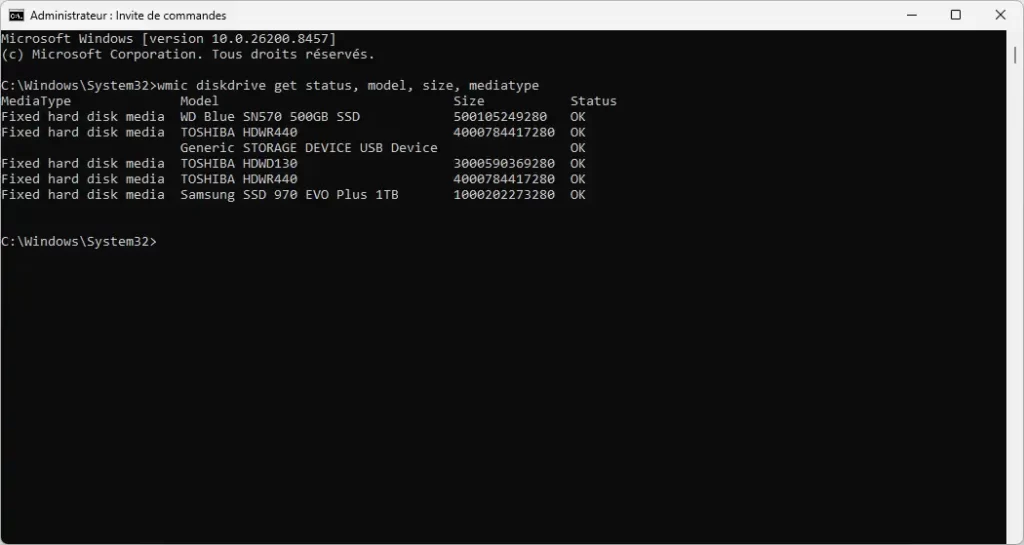
Pas besoin d’installer quoi que ce soit pour un premier diagnostic rapide. Ouvrez une invite de commandes en mode administrateur et tapez :
wmic diskdrive get status, model, size, mediatypeUn Status: OK indique que le disque répond. Ce n’est pas un bilan de santé complet — c’est un pouls. Mais c’est disponible en 30 secondes, sans téléchargement, sur n’importe quelle machine Windows.
J’ai perdu quatre ans de photos de famille en 2019 parce que je ne l’avais jamais tapée. Le disque affichait OK dans l’Explorateur Windows. Il ne l’était pas. La leçon brutale : un statut « OK » ne signifie pas « en bonne santé » — il signifie simplement « le disque répond ».
CHKDSK : l’outil que tout le monde utilise à moitié
CHKDSK existe depuis l’ère MS-DOS et les gens le lancent encore sans les bons paramètres. La syntaxe correcte est CHKDSK D: /F /R en remplaçant D: par la lettre de votre partition. Le /F corrige les erreurs détectées, le /R analyse les secteurs défectueux et tente de récupérer les données lisibles. Sans /R, vous diagnostiquez à moitié — vous voyez les erreurs logiques, pas les dégradations physiques.
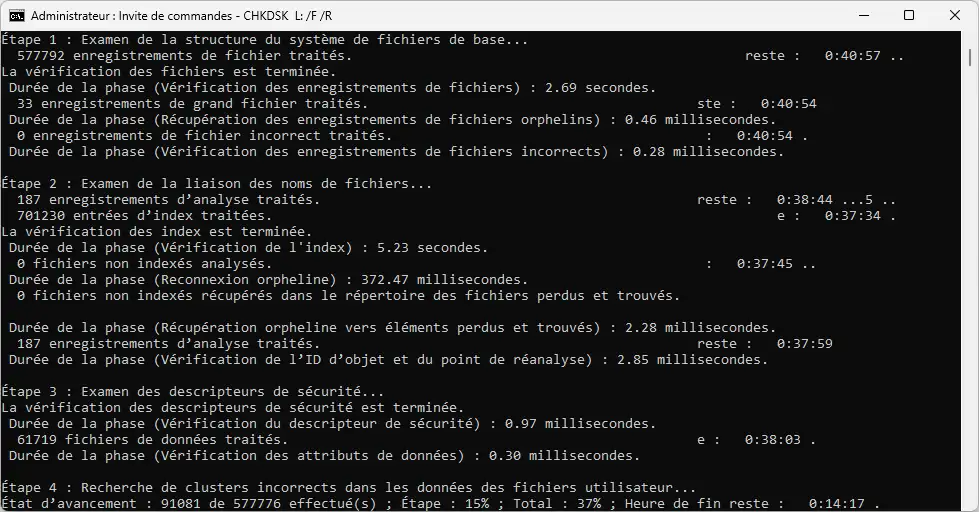
Vous pouvez aussi y accéder sans ligne de commande : clic droit sur le disque dans l’Explorateur, Propriétés, onglet Outils, puis Vérifier. Mais la ligne de commande reste plus verbeuse dans ses retours; elle ne vous épargne pas les mauvaises nouvelles.
Pourquoi CrystalDiskInfo s’impose et pas les alternatives
Il existe d’autres outils — HDDScan, PassMark DiskCheckup, GSmartControl. Alors pourquoi CrystalDiskInfo reste la référence ? Parce qu’il lit les attributs S.M.A.R.T. en détail, les affiche en français, et colorie les indicateurs critiques pour qu’un non-technicien comprenne immédiatement ce qui cloche. Disponible sur crystalmark.info en version portable — aucune installation requise, vous le lancez depuis une clé USB sur n’importe quel PC.
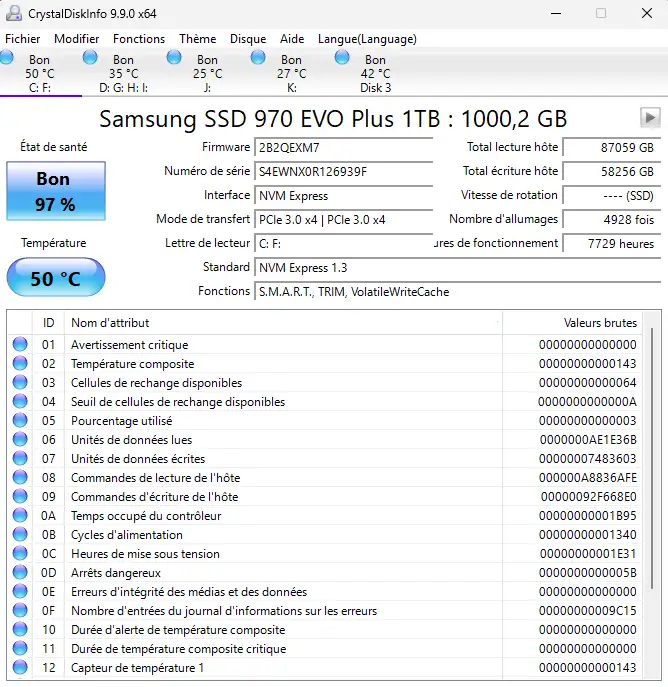
Conseil contre-intuitif : ne regardez pas uniquement le statut global affiché en bandeau. Fixez-vous sur deux attributs précis, Reallocated Sectors Count et Pending Sectors. Ces deux métriques révèlent si votre disque masque activement ses propres défaillances en interne. Un disque au vert peut avoir ces deux indicateurs en orange. Personne ne vous le dira si vous ne regardez pas.
La question que vous devriez vous poser maintenant
Un disque « en bonne santé » selon ces outils l’est-il vraiment ? J’en doute sérieusement. Ces outils mesurent des symptômes déjà déclarés, jamais des pannes futures. La seule vraie protection reste la sauvegarde régulière sur support externe — et le suivi de l’évolution des métriques SMART dans le temps, pas leur valeur à un instant T.
CrystalDiskInfo peut tourner en arrière-plan avec des alertes configurables. Est-ce que vous l’avez activé ? Probablement pas. C’est là que commence la vraie gestion de votre stockage — pas dans le diagnostic ponctuel, mais dans la surveillance continue.
FAQ — Santé du disque dur sous Windows
Comment vérifier rapidement l’état de santé d’un disque dur sous Windows sans logiciel ?
Ouvrez une invite de commandes en mode administrateur et tapez wmic diskdrive get status, model, size, mediatype. Un résultat Status: OK confirme que le disque répond. Cette méthode est native, disponible sur Windows 10 et 11, et ne nécessite aucune installation.
Quelle est la différence entre CHKDSK /F et CHKDSK /F /R ?
CHKDSK /F détecte et corrige uniquement les erreurs logiques du système de fichiers. CHKDSK /F /R va plus loin : il analyse physiquement chaque secteur du disque, identifie les secteurs défectueux et tente de récupérer les données encore lisibles. Sans le paramètre /R, vous diagnostiquez à moitié.
Quel est le meilleur logiciel gratuit pour tester un disque dur sous Windows ?
CrystalDiskInfo fait consensus chez les techniciens. Il lit et interprète les attributs S.M.A.R.T. en détail, affiche une interface en français, colorie les indicateurs critiques et peut tourner en arrière-plan avec des alertes configurables. Il est disponible en version portable sur crystalmark.info — aucune installation nécessaire.
Qu’est-ce que le S.M.A.R.T. et pourquoi est-ce important ?
S.M.A.R.T. (Self-Monitoring, Analysis and Reporting Technology) est un système de surveillance intégré à presque tous les disques durs et SSD modernes. Il collecte en continu des métriques internes — température, secteurs réalloués, erreurs de lecture — et permet de détecter une dégradation avant la panne totale. Sans S.M.A.R.T. activé dans le BIOS, aucun outil de diagnostic ne peut lire ces données.
Quels attributs S.M.A.R.T. surveiller en priorité ?
Deux attributs sont critiques : le Reallocated Sectors Count (secteurs défectueux remplacés par des secteurs de réserve) et le Current Pending Sectors (secteurs instables en attente de vérification). Dès que l’un de ces deux indicateurs dépasse zéro, le disque entre en zone de risque réel — même si le statut global affiché reste « Good ».
Un disque dur affiché « en bonne santé » peut-il tomber en panne ?
Oui, et c’est le piège le plus courant. Les outils S.M.A.R.T. mesurent des symptômes déjà déclarés, pas des défaillances futures imprévisibles. Une panne mécanique soudaine — tête de lecture, moteur — ne sera jamais anticipée par un score S.M.A.R.T. La seule vraie protection reste la sauvegarde régulière sur un support externe indépendant.
Comment vérifier l’état d’un disque dur sur Windows 11 spécifiquement ?
Windows 11 intègre une interface native dans les Paramètres : Système > Stockage > Gestion des disques avancée. Cette vue donne un état de santé simplifié. Pour un diagnostic approfondi, les méthodes WMIC, CHKDSK et CrystalDiskInfo restent identiques à Windows 10, aucune différence de commande.
Faut-il tester un disque dur SSD différemment d’un HDD ?
La méthode S.M.A.R.T. s’applique aux deux. En revanche, les attributs à surveiller diffèrent : sur un SSD, l’indicateur clé est le Total Host Writes ou Wear Leveling Count qui mesure l’usure des cellules flash. CrystalDiskInfo détecte automatiquement le type de disque et adapte l’affichage des métriques pertinentes.
À quelle fréquence vérifier l’état de son disque dur ?
Une vérification mensuelle avec CrystalDiskInfo suffit pour la majorité des utilisateurs. Ce qui importe davantage que la fréquence, c’est le suivi de l’évolution des métriques dans le temps : un Reallocated Sectors Count qui passe de 0 à 3 en un mois est bien plus alarmant qu’une valeur stable à 5 depuis deux ans.