


Vous avez probablement le mauvais pilote installé en ce moment même. Pas parce que vous avez fait une erreur mais parce que NVIDIA ne vous a jamais vraiment expliqué pourquoi ça comptait.
- Le jour où j’ai failli perdre un client
- GRD vs SD : la distinction que NVIDIA enterre dans ses FAQ
- Ce que « testé avec les applications créatives » veut vraiment dire
- Votre carte est compatible, passons rapidement là-dessus
- Switcher en moins de deux minutes
- Le piège interne de Lightroom que personne ne signale
À retenir
La vraie valeur des Studio Drivers ne se voit pas sur un benchmark. Elle se manifeste dans les moments où votre outil ne plante pas, où l’export se termine sans suspense, où passer de Lightroom à Premiere ne prend pas cinq secondes de gel. C’est une fiabilité discrète, presque invisible quand elle fonctionne.
NVIDIA a fait le choix de séparer clairement le monde du gaming et celui de la création. Ce n’est pas un geste marketing, c’est une architecture de validation différente, avec des engagements différents envers les éditeurs. La vraie question n’est pas de savoir si vous devriez switcher. C’est de comprendre pourquoi vous ne l’avez pas fait plus tôt — et ce que ça vous a peut-être déjà coûté sans que vous le sachiez.
Le jour où j’ai failli perdre un client
C’était un samedi matin, 48 heures pour livrer un reportage de mariage complet. 2 100 photos à traiter sous Lightroom Classic, catalogue tout frais, SSD rapide, 32 Go de RAM. Et pourtant, vers la 900e image, Lightroom se figeait. Des gels de 3 à 5 secondes, réguliers, épuisants. J’ai cherché partout — disque, RAM, catalogue, cache. Rien.
La solution était dans un menu que j’avais ouvert des dizaines de fois sans jamais le regarder : GeForce Experience indiquait silencieusement que mon pilote actif était un Game Ready Driver mis à jour automatiquement la veille. Une mise à jour orientée gaming, poussée sur un poste de création, sans me demander mon avis.
Depuis ce jour, la première chose que je vérifie sur n’importe quel poste créatif, c’est le pilote. Avant le catalogue. Avant la RAM. Avant tout.

GRD vs SD : la distinction que NVIDIA enterre dans ses FAQ
Il existe deux familles de pilotes NVIDIA. Le Game Ready Driver (GRD) est optimisé pour extraire un maximum de fps dans les jeux récents — il accepte un niveau d’instabilité plus élevé en échange de performances brutes. Le Studio Driver (SD) suit une logique inverse : il passe par des cycles de tests approfondis sur DaVinci Resolve, Premiere Pro, After Effects, Photoshop, Lightroom Classic et une trentaine d’autres applications créatives avant chaque release.
Ce que personne ne dit franchement : les performances en tâche unique sont quasiment identiques entre les deux. La vraie différence se joue dans la stabilité en environnement multitâche. Quand vous avez Lightroom, Chrome, Premiere et Slack ouverts simultanément, le Studio Driver gère les transitions GPU beaucoup plus proprement. Les plantages aléatoires à l’export, les gels inexpliqués en rendu — c’est souvent là que ça vient. Des tests communautaires sur Reddit r/premiere et r/davinciresolve montrent régulièrement des workflows multitâches significativement plus stables sous SD, sans gain mesurable en tâche unique.
Est-ce que vous avez déjà réinstallé Premiere deux fois parce qu’il freezait, sans jamais penser au pilote ?
Ce que « testé avec les applications créatives » veut vraiment dire
NVIDIA ne sort pas un Studio Driver toutes les semaines. Là où les Game Ready Drivers peuvent sortir en urgence pour accompagner une sortie de jeu — avec les régressions qui vont avec — les Studio Drivers suivent un calendrier de validation coordonné avec Adobe et Blackmagic Design. Avant qu’une version soit estampillée « Studio », elle a tourné en conditions réelles sur des workflows de montage, d’étalonnage et de retouche, sur plusieurs versions simultanées des applications.
Ça a une conséquence directe : si Adobe pousse une mise à jour de Lightroom qui modifie la façon dont l’application exploite le GPU, la prochaine version du Studio Driver sera ajustée en conséquence. Avec un GRD, vous attendez que ça se règle de soi-même. Parfois ça prend des semaines. Parfois un client attend un rendu pendant ce temps-là.

Votre carte est compatible, passons rapidement là-dessus
Toutes les GeForce GTX 10 (de la 1050 à la 1080 Ti), les GeForce 16, les RTX 20, 30, 40 et 50, ainsi que les TITAN sont éligibles. La liste complète est disponible sur le site officiel NVIDIA. Si votre carte n’y figure pas, gardez votre Game Ready Driver à jour et passez à autre chose — vous ne ratez rien d’essentiel sur un GPU en fin de vie.

Switcher en moins de deux minutes
Téléchargez GeForce Experience depuis le site officiel NVIDIA. Dans l’onglet « Pilotes », cliquez sur les trois points en haut à droite et sélectionnez « Pilote Studio ». Le téléchargement se lance automatiquement, les mises à jour suivront sans que vous ayez à surveiller quoi que ce soit.
Ce qui est souvent mal compris : vous pouvez basculer entre GRD et SD à n’importe quel moment, dans les deux sens, sans réinstallation lourde. Si vous jouez le week-end et créez la semaine, adaptez votre pilote à votre usage du moment. C’est trois clics. Il n’y a aucune raison de subir un pilote par défaut.
Le piège interne de Lightroom que personne ne signale
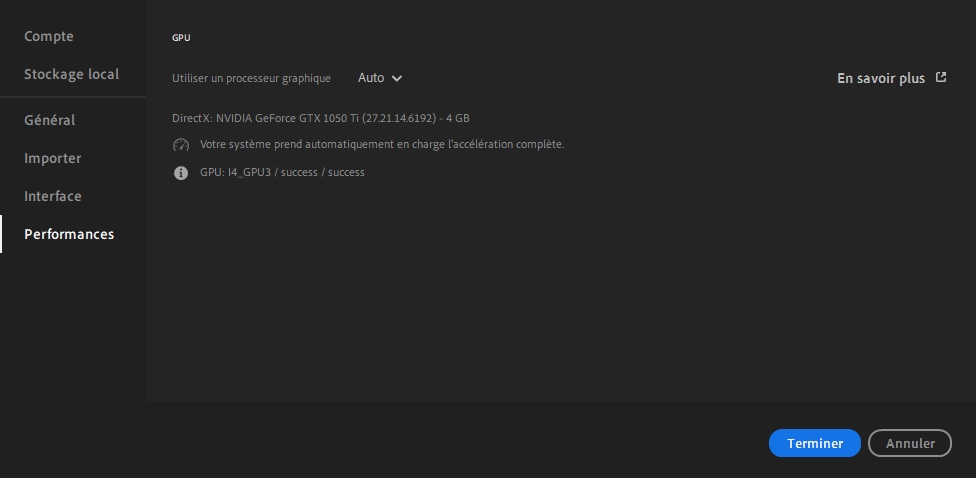
Installer le bon pilote ne suffit pas si Lightroom Classic décide de ne pas s’en servir. L’application teste votre GPU à chaque démarrage et désactive silencieusement l’accélération si ce test échoue — sans vous prévenir. Résultat : vous croyez que votre carte travaille, mais Lightroom tourne en mode CPU pur, lent et sujet aux à-coups.
Vérification immédiate : Édition > Préférences > Performances sous Windows, Lightroom Classic > Préférences > Performances sous macOS. La case « Utiliser un processeur graphique » doit être cochée, et le nom de votre carte doit apparaître sans avertissement. Adobe recommande explicitement d’utiliser le dernier Studio Driver avant toute autre intervention en cas de problème GPU. En dernier recours, désactiver la carte secondaire dans le gestionnaire de périphériques force Lightroom à reconnaître votre GPU principal.
Comment vérifier si Lightroom accède à ma carte graphique ?
(Windows) Édition > Préférences > Performances
(MacOS) Lightroom Classic > Préférences > Performances










J’ai une 1660 Super et j’utilise l’encodage OBS et NVENC pour jouer et diffuser sur la même machine. Est-ce que cela peut encore convenir, ou est-ce que cela va mettre trop de pression sur ma carte graphique ?