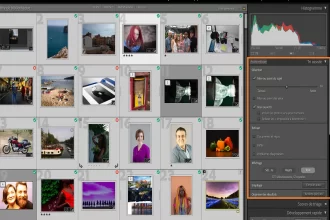

Un flux de travail optimisé permet de réduire le temps de sélection de 50 % grâce à l’utilisation stratégique des aperçus dynamiques et des métadonnées. Pourtant, de nombreux photographes se laissent encore submerger par des milliers de clichés, transformant la phase de post-production en une tâche interminable et décourageante.
- Trier ses photos Lightroom Classic : les bases d’un système rapide
- Structurer l’arborescence et les métadonnées dès l’import
- Générer des prévisualisations dynamiques pour gagner en réactivité
- 3 raccourcis clavier pour accélérer votre sélection initiale
- Maîtriser le marquage binaire avec les touches P et X
- Activer l’avance automatique pour supprimer les temps morts
- Techniques pour isoler les meilleurs clichés sans perdre de temps
- Comparer les photos similaires et regrouper les rafales en piles
- Utiliser l’IA pour détecter la netteté et les yeux fermés
- Finaliser le tri et ajuster le stockage du catalogue
- Supprimer les fichiers rejetés pour libérer de l’espace disque
- Configurer des collections intelligentes selon les étoiles et couleurs
- FAQ
- Comment mettre en place un tri rapide pour mes photos dans Lightroom ?
- Quelle est l’utilité des aperçus dynamiques pour le tri ?
- Comment l’intelligence artificielle peut-elle m’aider à trier mes images ?
- Quelle est la différence entre retirer une photo et la supprimer du disque ?
- Comment organiser automatiquement mes meilleures photos ?
Nous avons conçu ce guide pour vous aider à trier ses photos lightroom classic avec une efficacité professionnelle. Nous allons mettre en place ensemble un système rigoureux pour automatiser votre organisation et libérer votre créativité.
- Trier ses photos Lightroom Classic : les bases d’un système rapide
- 3 raccourcis clavier pour accélérer votre sélection initiale
- Techniques pour isoler les meilleurs clichés sans perdre de temps
- Finaliser le tri et ajuster le stockage du catalogue
Trier ses photos Lightroom Classic : les bases d’un système rapide
Un tri efficace repose sur les touches P (retenir) et X (rejeter), l’activation de l’avance automatique et l’usage de prévisualisations dynamiques. Cette méthode réduit le temps de sélection de 50 % tout en structurant l’arborescence par date dès l’importation initiale.
Adopter un Workflow efficace pour trier ses photos dans Lightroom Classic demande une rigueur structurelle dès l’entrée des fichiers dans votre catalogue.
Structurer l’arborescence et les métadonnées dès l’import
Une structure de dossiers chronologique type AAAA-MM-JJ est indispensable. Cette organisation logique évite les recherches pénibles. Nommez précisément chaque événement après la date. C’est la base d’un catalogue sain et durable.
Appliquez vos mots-clés globaux et le copyright dès l’importation. Cela automatise une partie du travail de référencement. Consultez nos conseils sur les metadonnées des photos pour parfaire cette étape technique.
Un bon marquage initial facilite le tri futur. Ne négligez pas cette étape technique. Elle conditionne la fluidité de votre flux de travail global.
Placer le catalogue et les prévisualisations sur un disque SSD pour une réactivité maximale.
Générer des prévisualisations dynamiques pour gagner en réactivité
Les prévisualisations dynamiques permettent de travailler sans les fichiers originaux. Elles offrent une fluidité de navigation incomparable. Le logiciel réagit instantanément à chaque changement d’image.
Préférez les aperçus 1:1 pour vérifier la netteté des yeux. Le zoom devient immédiat sans temps de chargement. C’est un gain de temps précieux sur les gros reportages.
Les prévisualisations dynamiques sont le secret des photographes de sport pour trier des milliers d’images en un temps record.
Configurez ces options dans le panneau d’importation à droite. Votre confort de tri en dépend directement.
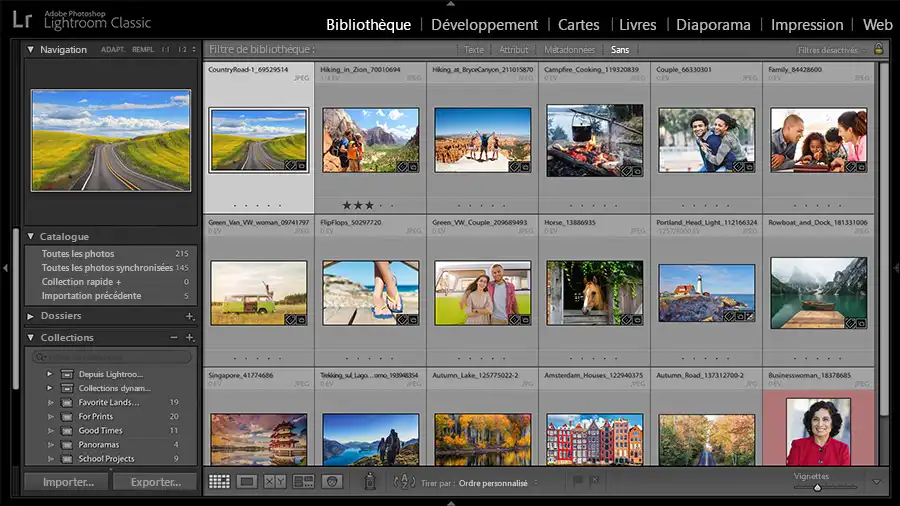
3 raccourcis clavier pour accélérer votre sélection initiale
Une fois l’importation optimisée, la vitesse pure dépend de votre capacité à manipuler le clavier sans jamais toucher la souris.
Maîtriser le marquage binaire avec les touches P et X
Utilisez la touche P pour marquer une photo comme retenue. Appuyez sur X pour rejeter instantanément un cliché raté. Ce système binaire simplifie radicalement votre prise de décision.
- P pour Marquer (Pick)
- X pour Rejeter
- U pour supprimer le marqueur (Unflag)
Filtrez ensuite votre grille pour n’afficher que les photos neutres. Cela permet d’épurer l’affichage et de se concentrer sur les images restant à traiter. Vous évitez ainsi toute distraction visuelle inutile.
Activer l’avance automatique pour supprimer les temps morts
Activez l’avance automatique via le menu Photo ou la touche Verr Maj. Dès qu’une note est attribuée, Lightroom passe à l’image suivante. Vous gagnez une seconde par photo, soit dix minutes par millier d’images. C’est un gain de productivité immédiat.
Le mode plein écran (touche F) élimine les distractions visuelles. Concentrez-vous uniquement sur l’esthétique et la technique de votre cliché. C’est l’immersion totale pour un choix juste et rapide.
Un Workflow efficace pour trier ses photos dans Lightroom Classic repose sur ces automatismes. Pour aller plus loin, découvrez comment trier vos photos efficacement sans perdre de temps.
Techniques pour isoler les meilleurs clichés sans perdre de temps
Après ce premier écrémage rapide, il faut souvent trancher entre plusieurs variantes quasi identiques d’une même scène.
Comparer les photos similaires et regrouper les rafales en piles
L’outil de comparaison (touche C) affiche deux photos côte à côte. C’est indispensable pour choisir la meilleure expression sur un portrait. Comparez les détails sans changer de vue.
Regroupez vos rafales en piles pour désencombrer votre bibliothèque. Lightroom peut le faire automatiquement selon l’heure de capture. Votre espace de travail redevient lisible et organisé.
| Outil | Raccourci | Usage principal |
|---|---|---|
| Comparaison | Touche C | Comparer deux images |
| Ensemble | Touche N | Vue étude multi-sélection |
| Piles | Ctrl+G | Grouper des clichés |
| Zoom | Barre espace | Vérifier la netteté |
Utiliser l’IA pour détecter la netteté et les yeux fermés
Les nouveaux outils d’analyse automatique repèrent les défauts de mise au point. Lightroom identifie désormais les visages flous ou les yeux fermés. Cela évite de garder des erreurs techniques par inadvertance. Gagnez en précision sans effort manuel.
L’intelligence artificielle ne remplace pas l’œil du photographe, mais elle élimine les tâches ingrates de vérification technique.
Appliquer un workflow efficace pour trier ses photos garantit une productivité maximale.
Finaliser le tri et ajuster le stockage du catalogue
Le choix est fait, mais le travail n’est pas terminé tant que votre disque dur n’est pas soulagé des fichiers inutiles.
Supprimer du disque efface physiquement le fichier RAW ; Retirer du catalogue ne fait que l’enlever de la base de données Lightroom.
Supprimer les fichiers rejetés pour libérer de l’espace disque
Allez dans le menu Photo et choisissez « Supprimer les photos rejetées ». Une boîte de dialogue s’affiche alors. Choisissez « Supprimer du disque » pour un nettoyage physique réel.
Ne confondez pas avec « Retirer du catalogue ». Cette option laisse les fichiers encombrer votre stockage. Soyez radical pour garder un système performant et léger.
Pensez à trier vos fichiers RAW et JPEG efficacement. Un tri strict garantit la pérennité de votre stockage.
Configurer des collections intelligentes selon les étoiles et couleurs
Les collections intelligentes se mettent à jour automatiquement. Définissez un critère comme « Note est de 5 étoiles« . Toutes vos pépites s’y retrouvent sans aucune manipulation supplémentaire.
Bucket ‘Photos à éditer’ (Note > 3 étoiles), Bucket ‘Portfolio’ (5 étoiles), Bucket ‘Urgences’ (Couleur Rouge).
Utilisez les libellés de couleur pour hiérarchiser vos priorités d’exportation. Le rouge pour l’urgence, le vert pour le définitif. C’est une organisation visuelle imparable.
Voici comment structurer vos filtres automatiques :
- 5 étoiles : Portfolio
- 4 étoiles : Client
- Couleur Rouge : À retoucher
Maîtriser le marquage binaire P/X, l’avance automatique et les prévisualisations dynamiques transforme radicalement votre flux de travail. Appliquez ces méthodes dès votre prochain import pour trier ses photos Lightroom Classic en un temps record. Libérez enfin votre créativité en automatisant les tâches techniques ingrates.
FAQ
Comment mettre en place un tri rapide pour mes photos dans Lightroom ?
Pour un workflow efficace, nous vous conseillons d’adopter un système de marquage binaire. Utilisez la touche P pour retenir vos meilleurs clichés et la touche X pour rejeter les images ratées. L’activation de l’Avance automatique (touche Verr Maj) est indispensable : elle permet de passer instantanément à la photo suivante dès qu’une action est effectuée, vous faisant gagner un temps précieux.
Nous vous suggérons également d’utiliser le module Bibliothèque en affichage Grille (touche G). Ce mode est plus réactif car il utilise des aperçus JPEG, ce qui fluidifie considérablement la navigation entre vos milliers de fichiers RAW.
Quelle est l’utilité des aperçus dynamiques pour le tri ?
Les prévisualisations dynamiques sont des fichiers légers qui vous permettent de trier et de retoucher vos photos sans que vos disques durs originaux soient connectés. Cela offre une fluidité de navigation incomparable et réduit drastiquement les temps de chargement. C’est une solution idéale pour travailler sur un ordinateur portable tout en laissant vos fichiers volumineux sur un serveur NAS ou un disque externe.
En plus du gain de performance, ces aperçus occupent très peu de place. Par exemple, une bibliothèque de 14 Go de fichiers RAW peut être représentée par seulement 400 Mo d’aperçus dynamiques. Vous pouvez les générer directement lors de l’importation dans le panneau de gestion des fichiers situé à droite de l’interface.
Comment l’intelligence artificielle peut-elle m’aider à trier mes images ?
Lightroom Classic intègre désormais une fonctionnalité de Tri assisté basée sur l’IA. Cet outil analyse automatiquement vos clichés pour identifier la netteté du sujet et des yeux. Il est capable de détecter les visages flous ou les yeux fermés, vous permettant de rejeter ces erreurs techniques en un clic. Vous pouvez activer cette analyse dans les paramètres du catalogue, sous l’onglet métadonnées.
L’IA peut également vous aider à organiser vos dossiers en identifiant les doublons ou les photos capturées accidentellement. Bien que l’œil du photographe reste souverain pour le choix artistique, ces outils automatisés éliminent les tâches ingrates de vérification technique pour vous concentrer sur l’essentiel.
Quelle est la différence entre retirer une photo et la supprimer du disque ?
Il est primordial de ne pas confondre ces deux options lors du nettoyage de votre catalogue. Retirer du catalogue supprime simplement la référence de la photo dans la base de données de Lightroom, mais le fichier reste physiquement sur votre disque dur. Cela n’aide en rien à libérer de l’espace de stockage.
À l’inverse, l’option Supprimer du disque efface définitivement le fichier original. Nous vous recommandons d’utiliser la commande « Supprimer les photos rejetées » dans le menu Photo pour effectuer un nettoyage radical et maintenir un système performant. Soyez vigilant, car cette action est irréversible une fois la corbeille vidée.
Comment organiser automatiquement mes meilleures photos ?
Nous vous encourageons à utiliser les Collections intelligentes, qui sont de véritables filtres dynamiques. En définissant un critère comme « Note est de 5 étoiles », Lightroom regroupera automatiquement vos meilleures images sans aucune action manuelle de votre part. C’est un gain de temps majeur pour retrouver vos pépites parmi des milliers de clichés.
Vous pouvez également combiner ces collections avec des libellés de couleur pour hiérarchiser vos priorités. Par exemple, utilisez le rouge pour les photos à retoucher en urgence et le vert pour les fichiers prêts à être exportés. Cette organisation visuelle structurée est le pilier d’un flux de travail professionnel et serein.