
L’intelligence artificielle Adobe Sensei peut désormais isoler un horizon et transformer l’atmosphère d’un cliché en seulement quelques secondes. Cette prouesse technique repose sur une analyse pixel par pixel qui automatise une tâche autrefois réservée aux experts du détourage manuel.
- Fonctionnement du remplacement de ciel Photoshop par IA
- Guide pratique pour transformer vos horizons ternes
- Accès à la fonction via le menu Édition
- Importation de ciels personnalisés dans la bibliothèque
- Sélection des modèles prédéfinis par thématique
- 3 réglages pour une harmonisation parfaite des couleurs
- Ajustement de la température et de l’échelle
- Cohérence de la direction lumineuse et des ombres
- Utilisation des curseurs d’éclairage des contours
- Comment corriger les erreurs sur les bords complexes ?
- FAQ
- Comment utiliser l’IA de Photoshop pour changer le ciel d’une photo ?
- Est-il possible d’intégrer mes propres images de ciel dans la bibliothèque ?
- Comment garantir un rendu réaliste lors du remplacement du ciel ?
- La modification du ciel est-elle destructive pour mon image originale ?
- Quelles sont les limites de l’outil de remplacement automatique ?
Pourtant, un mauvais réglage de température ou une lumière incohérente trahissent souvent la retouche. Nous vous accompagnons pour apprendre à remplacer ciel photoshop ia afin d’obtenir un rendu naturel et professionnel grâce à une méthodologie non destructive.
- Fonctionnement du remplacement de ciel Photoshop par IA
- Guide pratique pour transformer vos horizons ternes
- 3 réglages pour une harmonisation parfaite des couleurs
- Comment corriger les erreurs sur les bords complexes ?
Fonctionnement du remplacement de ciel Photoshop par IA
L’IA Adobe Sensei automatise le détourage complexe des horizons et l’harmonisation colorimétrique. Accessible via le menu Édition, l’outil génère un groupe de calques non destructifs pour ajuster température, échelle et éclairage des contours.
Le système s’appuie sur Adobe Sensei pour la fusion et Adobe Firefly pour l’optimisation. L’outil détecte le ciel puis ajuste automatiquement la lumière et les ombres.
La précision chirurgicale de l’algorithme repose sur une analyse granulaire de l’image, rendue possible par la technologie Sensei.
Technologie Adobe Sensei et détection automatique
L’intelligence artificielle Adobe Sensei analyse chaque pixel pour identifier le ciel avec précision. Elle sépare efficacement les éléments d’arrière-plan des structures géométriques ou organiques complexes.
L’algorithme anticipe les zones de transition au niveau de la ligne d’horizon. Il définit alors des limites parfaitement propres, même sur des paysages urbains denses ou des reliefs accidentés.
Cette reconnaissance automatique supprime les sélections manuelles fastidieuses. Vous profitez d’un gain de temps immédiat sur vos retouches.
Approche non destructive via les calques
Photoshop crée automatiquement un groupe de calques structuré où chaque réglage possède son propre masque de fusion. Cela préserve l’image originale. Vous modifiez l’ambiance sans jamais dégrader vos pixels sources.
L’opacité et les modes de fusion restent ajustables a posteriori dans le panneau Calques. Votre flexibilité créative est ainsi totale et permanente.
Le flux de travail non destructif est l’assurance d’une retouche professionnelle et réversible à tout moment.
Guide pratique pour transformer vos horizons ternes
Après avoir compris la mécanique interne de l’outil, passons à la mise en pratique concrète pour vos fichiers.
Accès à la fonction via le menu Édition
Ouvrez votre image. Allez dans Édition puis Remplacement du ciel. Une fenêtre contextuelle apparaît avec les réglages.
Ce menu simplifie radicalement les anciens processus. Consultez ces astuces sur les logiciels de retouche pour progresser. C’est un gain de temps précieux.
L’outil préfère les calques de pixels classiques. Évitez les calques vides ou verrouillés. Cela assure une détection parfaite.
- Ouvrir l’image.
- Menu Édition > Remplacement du ciel.
- Choisir un ciel.
- Ajuster l’éclairage.
Importation de ciels personnalisés dans la bibliothèque
Cliquez sur le bouton (+) pour importer vos fichiers. Utilisez des formats JPEG ou TIFF haute résolution. Classez vos dossiers par ambiance pour gagner en efficacité.
Utilisez vos propres photos pour rester original. C’est essentiel pour garder une identité visuelle unique. Évitez les rendus trop génériques.
- Formats : JPG, PNG, TIFF.
- Résolution : Haute définition.
- Classement : Dossiers thématiques.
Sélection des modèles prédéfinis par thématique
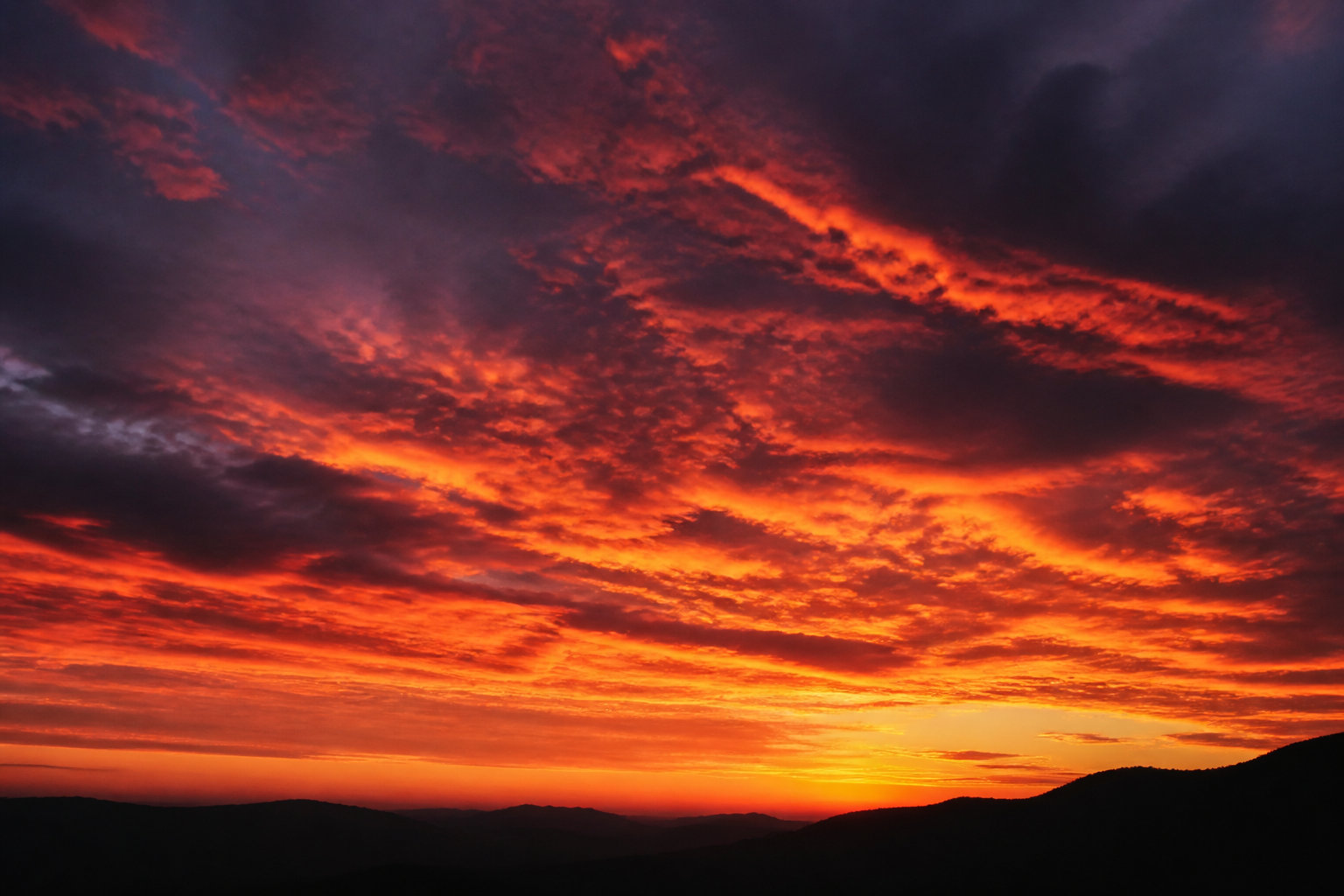
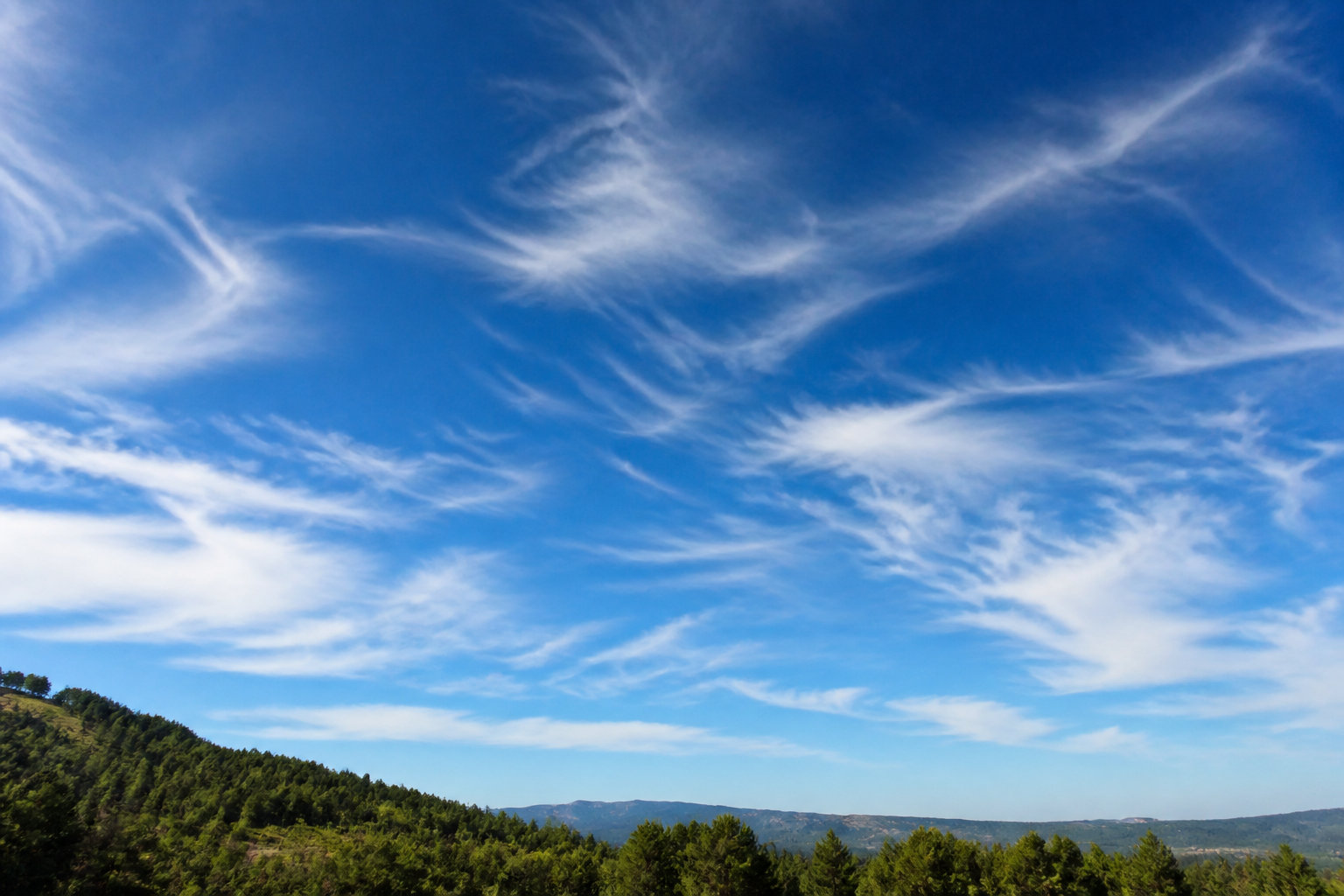
Parcourez les catégories comme Ciels bleus ou Spectaculaire. Chaque vignette offre un aperçu immédiat. Le rendu s’actualise en temps réel.
L’intention artistique doit guider votre sélection. Un ciel orageux change radicalement l’émotion. Ne négligez jamais la cohérence lumineuse.
On note un fort retour au naturel malgré l’IA. Restez sobre pour garantir un résultat professionnel.
Téléchargez des packs gratuits incluant des feux d’artifice ou des ciels étoilés pour varier vos créations.
3 réglages pour une harmonisation parfaite des couleurs
Une fois le ciel choisi, le secret d’un montage réussi réside dans la finesse des réglages de fusion.
Ajustement de la température et de l’échelle
Utilisez le curseur de température pour réchauffer ou refroidir l’ambiance. Le ciel doit concorder avec la colorimétrie du sol. Un décalage fort trahit le montage.
Ajustez l’échelle pour adapter les nuages à la perspective. Un ciel trop agrandi perd en netteté. Gardez un grain cohérent.
| Réglage | Action concrète | Résultat attendu |
|---|---|---|
| Température | Curseur bleu ou orange. | Équilibre thermique. |
| Échelle | Modifier la taille. | Perspective réaliste. |
| Luminosité | Ajuster l’exposition. | Fusion des plans. |
Cohérence de la direction lumineuse et des ombres
Vérifiez que le soleil virtuel concorde avec les ombres réelles. Inversez le ciel si besoin via l’option symétrie. Une lumière contradictoire brise l’illusion.
Utilisez les curseurs d’éclairage du premier plan. Ils projettent les teintes du ciel sur les éléments terrestres pour plus de réalisme.
La lumière est le ciment qui unit deux images distinctes en une seule vision cohérente.
Utilisation des curseurs d’éclairage des contours
Manipulez l’éclairage des contours pour éliminer les halos blancs. Ce réglage affine la transition. Il est indispensable pour les découpes sur horizons clairs.
Jouez avec le décalage des bords pour ajuster la sélection. Trouvez le point d’équilibre. Évitez ainsi les franges colorées disgracieuses.
Suivez ce guide pour remplacer le ciel d’une photo avec l’IA de Photoshop : le guide et découvrir les capacités d’Adobe en 2026.
Comment corriger les erreurs sur les bords complexes ?
Malgré la puissance de l’IA, certains détails demandent parfois un dernier coup de pinceau manuel pour la perfection.
L’outil est redoutable quand l’horizon est net. Pourtant, les zones denses exigent souvent de basculer la sortie vers « Nouveaux calques » pour garder la main sur le masque.
Retouche des masques sur les feuillages et cheveux
Sélectionnez le masque de fusion du groupe. Utilisez un pinceau doux à faible opacité pour peindre les zones oubliées. Cela fonctionne parfaitement pour les branches d’arbres fines.
Récupérer les détails dans les cheveux ou les textures vaporeuses. L’outil Améliorer le contour peut aussi aider ici. Soyez patient et travaillez avec un zoom élevé.
- Outil pinceau (B)
- Opacité réduite
- Travail sur le masque noir/blanc
Gestion des fichiers RAW et images aplaties
Travailler sur des objets dynamiques pour conserver la souplesse des fichiers RAW. Cela permet de modifier l’exposition globale même après le remplacement du ciel. Les images aplaties limitent vos options. Privilégiez un flux de production non destructif.
Vous pouvez explorer des alternatives logicielles pour vos retouches. Ces outils offrent parfois des approches différentes pour vos flux créatifs.
La qualité finale dépend de la source. Un fichier source riche en données facilitera toujours l’intégration de l’IA.
Maîtriser l’IA Adobe Sensei vous permet d’automatiser le détourage de l’horizon tout en conservant un flux de travail non destructif via les calques. En ajustant avec précision la température et l’échelle, vous garantissez une harmonie visuelle parfaite. Transformez dès maintenant vos clichés ordinaires en œuvres spectaculaires.
FAQ
Comment utiliser l’IA de Photoshop pour changer le ciel d’une photo ?
Pour transformer vos horizons, ouvrez votre image dans Photoshop et rendez-vous dans le menu Édition, puis sélectionnez l’option Remplacement du ciel. Une fenêtre contextuelle s’ouvrira, vous permettant de choisir parmi des modèles prédéfinis classés par thématiques comme « Ciels bleus » ou « Couchers de soleil ».
Une fois votre sélection effectuée, l’intelligence artificielle Adobe Sensei analyse automatiquement votre cliché pour détourer l’horizon et appliquer le nouveau ciel. Il ne vous reste plus qu’à valider pour que Photoshop génère un groupe de calques dédié à cette modification.
Est-il possible d’intégrer mes propres images de ciel dans la bibliothèque ?
Absolument, nous vous encourageons d’ailleurs à utiliser vos propres clichés pour garantir l’originalité de vos créations. Dans la fenêtre de Remplacement du ciel, cliquez simplement sur le bouton d’importation (icône +) pour ajouter vos fichiers personnels aux formats JPEG ou TIFF.
Cette méthode vous permet de constituer une bibliothèque sur mesure, organisée par ambiances, afin de retrouver rapidement le ciel idéal pour vos futurs projets de retouche.
Comment garantir un rendu réaliste lors du remplacement du ciel ?
Le secret d’une intégration invisible réside dans l’harmonisation. Utilisez les curseurs de Température et de Luminosité pour accorder la colorimétrie du nouveau ciel avec celle de votre premier plan. Veillez également à ce que la direction de la lumière soit cohérente en utilisant l’option Symétrie si nécessaire.
Nous vous conseillons d’ajuster l’Éclairage des contours et le Décalage du bord pour affiner la transition au niveau de l’horizon, évitant ainsi les halos artificiels autour des bâtiments ou des feuillages.
La modification du ciel est-elle destructive pour mon image originale ?
Non, l’outil est conçu pour respecter un flux de travail professionnel et réversible. Lors de la validation, choisissez l’option de sortie vers de Nouveaux calques. Photoshop créera alors un groupe de calques comprenant des masques de fusion et des calques de réglage indépendants.
Cette structure non destructive vous permet de conserver votre image source intacte et de revenir à tout moment sur vos réglages, que ce soit pour modifier l’opacité ou affiner manuellement un détail du masque au pinceau.
Quelles sont les limites de l’outil de remplacement automatique ?
Bien que l’IA Adobe Sensei soit extrêmement performante, elle peut rencontrer des difficultés sur des éléments très complexes ou translucides, comme des cheveux fins ou des branches d’arbres en contre-jour. Dans ces cas précis, une retouche manuelle sur le masque de fusion est souvent nécessaire pour parfaire le détourage.
De plus, une attention particulière doit être portée à la cohérence globale : l’IA ne peut pas toujours compenser une direction de lumière radicalement opposée entre la source originale et le nouveau ciel choisi.