Nikon NX Studio est le logiciel gratuit RAW Nikon conçu pour afficher, trier et retoucher les photos et vidéos issues des boîtiers de la marque, des reflex aux hybrides Z. Ce guide / tutoriel Nikon NX Studio explique pas à pas comment installer le logiciel, développer vos fichiers NEF/NRW, corriger vos images et les exporter pour le web, l’impression ou les réseaux sociaux.
- 1. Nikon NX Studio : c’est quoi, et à qui s’adresse ce logiciel gratuit RAW Nikon ?
- 2. Télécharger et installer Nikon NX Studio (tutoriel rapide)
- 2.1. Où télécharger Nikon NX Studio ?
- 2.2. Configuration minimale conseillée
- 2.3. Premier lancement : réglages essentiels
- 3. Prendre en main l’interface : tutoriel NX Studio pas à pas
- 4. Importer, classer et trier ses photos avec NX Studio
- 4.1. Importation depuis carte mémoire ou dossier
- 4.2. Classement : étoiles, couleurs, filtres et métadonnées
- 5. Tutoriel Nikon NX Studio : développer un RAW NEF pas à pas
- 5.1. Réglages de base : exposition, contraste, balance des blancs
- 5.2. Picture Control, Active D-Lighting et autres réglages Nikon
- 5.3. Détail : netteté, bruit, corrections optiques
- 5.4. Retouche locale : correcteur et ajustements fins
- 6. Retoucher ses vidéos Nikon avec NX Studio
- 7. Export et partage : préparer ses photos pour le web, l’impression et les réseaux
- 8. Nikon NX Studio vs Lightroom vs Capture One
- 9. Faut-il adopter Nikon NX Studio comme logiciel principal en 2026 ?
- FAQ
1. Nikon NX Studio : c’est quoi, et à qui s’adresse ce logiciel gratuit RAW Nikon ?
Nikon NX Studio est le logiciel maison de Nikon pour traiter les RAW (NEF/NRW), JPEG et TIFF, en regroupant les fonctions de ViewNX-i (catalogage) et Capture NX-D (développement). Il restitue fidèlement les Picture Control, le rendu couleur Nikon et des paramètres comme Active D-Lighting, ce que les logiciels tiers doivent reconstituer à partir du fichier RAW.
Ce tutoriel NX Studio s’adresse surtout aux photographes qui utilisent exclusivement des boîtiers Nikon (reflex ou Z) mais aussi à ceux qui veulent un logiciel gratuit pour développer les RAW Nikon sans abonnement. Les débutants en RAW qui cherchent un flux simple, cohérent avec les menus du boîtier y trouverons également leur compte.
Les limites du logiciel apparaissent dès que l’on a besoin de catalogage massif, d’outils IA ou de workflow multi-marques : NX Studio reste plus basique qu’un Lightroom Classic ou qu’un Capture One complet.
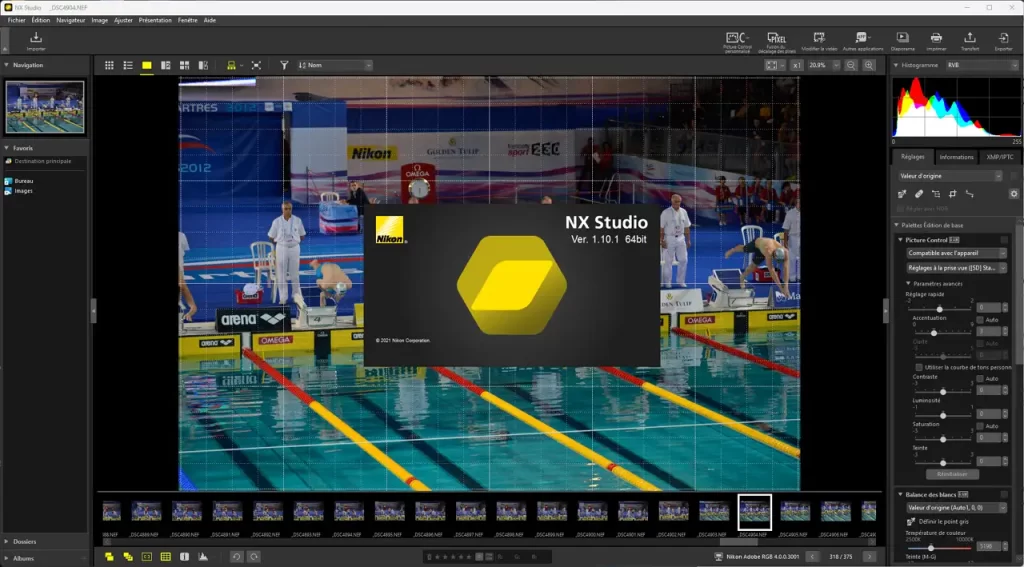
2. Télécharger et installer Nikon NX Studio (tutoriel rapide)
2.1. Où télécharger Nikon NX Studio ?
Le téléchargement de Nikon NX Studio se fait depuis le Download Center Nikon, pour Windows et macOS, après connexion ou création d’un Nikon ID. On y trouve la dernière version, les notes de mise à jour (prise en charge des nouveaux boîtiers, ajout de Picture Control “Couleurs modulables”, etc.) ainsi que les configurations minimales.
2.2. Configuration minimale conseillée
Nikon recommande un OS récent, suffisamment de RAM, un processeur moderne et une résolution d’écran confortable (type 1920 × 1080) pour profiter pleinement de NX Studio. Sur des machines anciennes ou avec des catalogues très chargés, certains utilisateurs signalent des lenteurs, en particulier lors du zoom 100% et de l’application de corrections lourdes.
2.3. Premier lancement : réglages essentiels
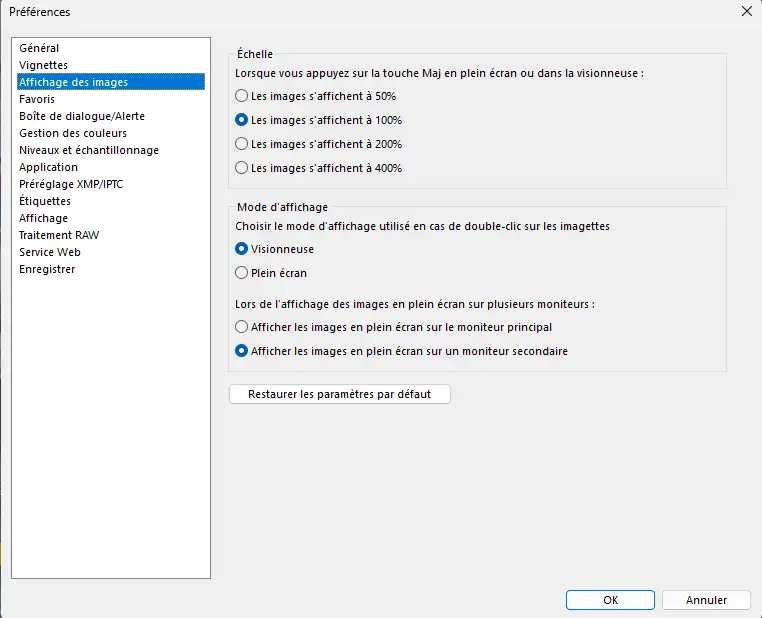
Au premier démarrage, il est judicieux de configurer le dossier de travail par défaut (pour éviter de saturer le disque système), la gestion des fichiers sidecar (où sont stockés les réglages) et les préférences d’affichage (grille, histogramme, points AF visibles par défaut).
Cette mise en place conditionne la fluidité de ton futur workflow NX Studio, surtout si tu comptes l’utiliser comme logiciel principal pour tes RAW Nikon.
3. Prendre en main l’interface : tutoriel NX Studio pas à pas
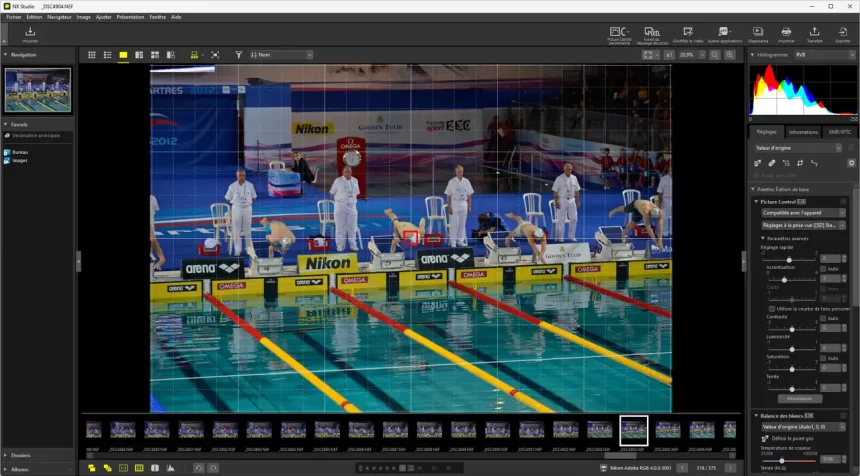
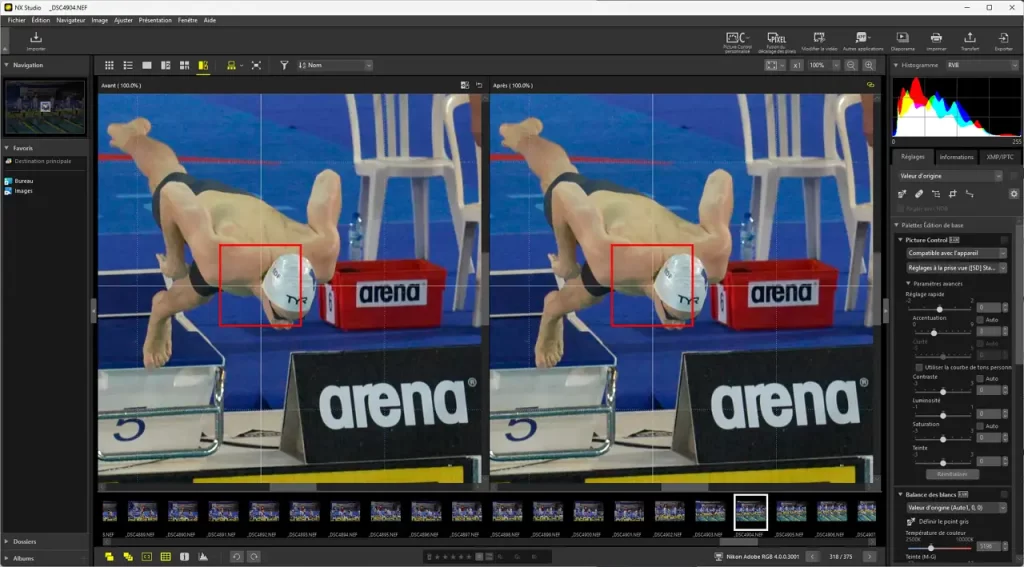
L’interface reprend la logique classique des logiciels de développement RAW, à gauche : dossiers, appareils, collections ; au centre : vignettes ou image en grand et à droite : panneaux de réglages, EXIF, histogramme.
NX Studio propose différents modes (bibliothèque, retouche, vidéo, diaporama) accessibles via la barre supérieure. Pour un tutoriel d’initiation, le plus utile est de rester sur la vue “Explorateur” pour trier et prévisualiser et la vue “Retouche” pour appliquer les réglages RAW.
4. Importer, classer et trier ses photos avec NX Studio
4.1. Importation depuis carte mémoire ou dossier
Tu peux importer directement tes photos depuis une carte mémoire insérée dans le lecteur, un disque dur ou SSD externe ou un dossier déjà présent sur l’ordinateur.
NX Studio reconnaît les NEF/NRW, JPEG et TIFF, ainsi que la plupart des boîtiers Nikon, anciens et récents (gamme Z, reflex, compacts experts). La vue miniatures permet de parcourir rapidement une séance complète en affichant les infos EXIF essentielles (vitesse, ouverture, ISO, focale).
4.2. Classement : étoiles, couleurs, filtres et métadonnées
Pour trier efficacement, tu dois utiliser les étoiles (1 à 5) pour marquer les images à garder, appliquer des étiquettes couleur pour distinguer les variantes (noir et blanc, à revoir, “à imprimer”) et n’oublie pas le filtre par note, date, mot-clé ou boîtier.
NX Studio gère les mots-clés, légendes et champs IPTC/XMP, ce qui permet de préparer une base propre avant export vers un autre catalogueur si besoin. Pour certains utilisateurs, la gestion des mots-clés reste moins intuitive que dans Lightroom, mais elle reste suffisante pour un usage individuel.
5. Tutoriel Nikon NX Studio : développer un RAW NEF pas à pas
5.1. Réglages de base : exposition, contraste, balance des blancs
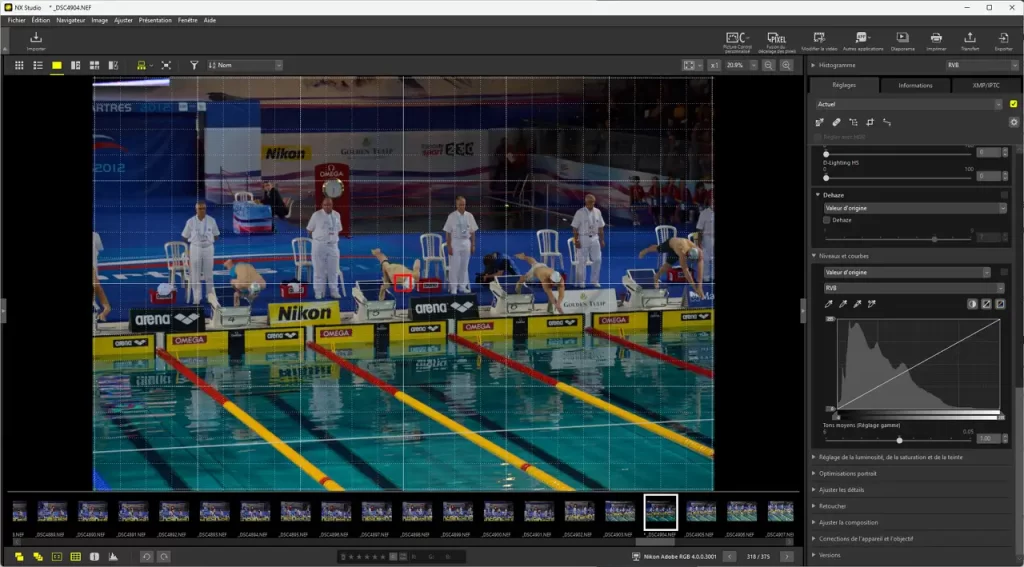
Sur l’onglet de retouche, commence par ajuster la balance des blancs (température / teinte) pour neutraliser une dominante ou créer une ambiance ; corriger l’exposition globale, les hautes lumières et les ombres et affiner le contraste via les courbes ou les contrôles de luminosité.
L’histogramme et la vue 100% sont essentiels pour vérifier que tu ne “casses” pas les détails dans les blancs ou les noirs. Sur un boîtier Nikon récent (Z, D750, etc.), NX Studio suit particulièrement bien le rendu JPEG du boîtier, ce qui rassure les débutants en RAW.
5.2. Picture Control, Active D-Lighting et autres réglages Nikon
C’est l’un des gros arguments de ce logiciel gratuit RAW Nikon : NX Studio lit le Picture Control utilisé à la prise de vue (Standard, Vif, Portrait, Monochrome, etc.) et permet de le modifier après coup. Tu peux tester différents Picture Control, y compris des profils personnalisés ou importés depuis la carte.
Active D-Lighting et d’autres réglages “boîtier” sont également disponibles, ce qui simplifie la gestion de la dynamique pour les utilisateurs habitués au menu Nikon. Beaucoup de nikonistes apprécient aussi les contrôles LCH (Luminosity, Chroma, Hue), très efficaces pour ajuster la couleur de manière ciblée.
5.3. Détail : netteté, bruit, corrections optiques
NX Studio dispose de réglages de nettement et de réduction du bruit (luminance / chrominance) et de corrections automatiques d’objectif : distorsion, vignettage, aberrations chromatiques, adaptées aux couples boîtier/optique Nikon.
Ces corrections sont directement issues de la connaissance qu’a Nikon de ses propres objectifs, ce qui donne un rendu propre sans devoir chercher un profil à la main. Les utilisateurs apprécient généralement la qualité du débruitage et du rendu couleur, même si des solutions comme DxO PhotoLab sont parfois jugées plus avancées sur ce point.
5.4. Retouche locale : correcteur et ajustements fins
Pour les poussières de capteur, petites taches ou défauts localisés, l’outil Correcteur permet de peindre sur la zone à corriger, NX Studio remplaçant automatiquement par un échantillon voisin. Ce n’est pas un système aussi sophistiqué que les masques IA de Lightroom, mais il couvre bien les besoins courants (portrait, paysage, photo de produit).
Les outils de recadrage, redressement d’horizon et correction de perspective sont également disponibles, avec affichage de grilles de composition pour affiner ton cadrage.
6. Retoucher ses vidéos Nikon avec NX Studio
Le tutoriel NX Studio ne serait pas complet sans la vidéo. Le logiciel gère l’importation et la visualisation des séquences tournées avec ton boîtier Nikon. Il permet de découper ta vidéo (début/fin), de faire quelques ajustements de base et d’exporter dans un format adapté à la diffusion.
Ce module reste volontairement simple : NX Studio ne remplace pas un logiciel de montage complet, mais permet de préparer des clips propres pour un usage web ou comme base pour un montage plus élaboré. Pour un utilisateur Nikon qui filme ponctuellement, cette intégration photo + vidéo dans un logiciel gratuit est un vrai plus.
7. Export et partage : préparer ses photos pour le web, l’impression et les réseaux
NX Studio propose l’export en JPEG, TIFF et autres formats selon la version avec le choix de la taille en pixels, de la qualité, de la résolution et du profil couleur (sRGB, Adobe RGB…).
Tu peux créer différents préréglages d’export pour le web / réseaux sociaux (JPEG, sRGB, largeur réduite, netteté de sortie adaptée), l’impression (TIFF ou JPEG haute qualité, Adobe RGB, résolution plus élevée) et l’archivage (TIFF 16 bits, pas de compression destructive).
Le logiciel s’intègre à Nikon Image Space pour un transfert et une sauvegarde en ligne, pratique pour centraliser ou partager rapidement des images.
8. Nikon NX Studio vs Lightroom vs Capture One
Pour clarifier le positionnement, voici un tableau synthétique :
| Critère | NX Studio (Nikon) | Lightroom Classic (Adobe) | Capture One Pro |
|---|---|---|---|
| Prix | Gratuit pour les utilisateurs Nikon | Abonnement mensuel/annuel | Licence ou abonnement payant |
| Rendu couleur Nikon | Fidélité maximale aux Picture Control boîtier | Très bon, mais interprété par Adobe | Excellent, mais nécessite réglages personnalisés |
| Catalogage / DAM | Basique, suffisant pour un photographe individuel | Très complet (mots-clés, collections, smart collections) | Bon mais jugé moins fluide par certains |
| Outils avancés / IA | Limité (pas de masques IA, peu d’automatisations) | Masques IA, débruitage IA, upscaling, etc. | Moyennement fourni, moins rapide sur les nouveautés |
| Performances avec gros flux | Correct mais parfois lent sur gros volumes | Variable selon config, peut être lourd mais optimisé récemment | Très apprécié pour sa vitesse sur beaucoup de fichiers |
| Cible idéale | Nikonistes monomarque, anti-abonnement, débutants RAW | Photographes généralistes multi-marques, besoins complets | Pros exigeants en couleur, tethering, sessions studio |
Les retours d’utilisateurs convergent : NX Studio est souvent utilisé comme point de départ gratuit pour exploiter au mieux le RAW Nikon, avant de migrer éventuellement vers un logiciel plus complet si les besoins évoluent.
9. Faut-il adopter Nikon NX Studio comme logiciel principal en 2026 ?
En 2026, Nikon NX Studio reste l’un des meilleurs points d’entrée pour un utilisateur Nikon qui veut découvrir le développement RAW sans abonnement, avec un rendu parfaitement cohérent avec le boîtier. Pour un amateur ou un passionné monomarque, le couple “NX Studio + bonne organisation de dossiers” peut suffire longtemps, surtout si les besoins restent centrés sur la photo.
Dès que le workflow devient plus complexe (multi-marques, gros volumes clients, besoin d’IA ou d’édition avancée), NX Studio joue surtout le rôle de passerelle : on exploite sa connaissance parfaite des RAW Nikon, puis on bascule vers Lightroom, Capture One, DxO PhotoLab ou autre pour aller plus loin. Dans tous les cas, maîtriser ce logiciel gratuit RAW Nikon est un excellent point de départ pour tout nikoniste sérieux en 2026.
FAQ
Accélérer NX Studio (cache, GPU, lourds catalogues)
Déplace le cache NX Studio sur un SSD rapide : dans les options, choisis un disque externe ou interne rapide comme emplacement de cache pour fluidifier le défilement et le zoom.
Pense à vider régulièrement le cache dans les préférences (général/cache) si tu constates un ralentissement après de longues sessions.
Sur Windows, mets la carte graphique en mode “performance élevée” et maintiens les pilotes à jour, plusieurs utilisateurs constatent un gain visible en fluidité d’affichage.
Désactive temporairement la réduction de bruit pendant le tri et les ajustements globaux, puis réactive-la seulement pour les images finales, pour limiter le temps de calcul.
Raccourcis clavier et navigation d’image
Les raccourcis officiels sont peu mis en avant, mais quelques réflexes font gagner beaucoup de temps :
Utilise la touche Maj (Shift) pour basculer rapidement en vue 100% sur la zone que tu pointes, puis relâche pour revenir à l’affichage plein cadre.
Combine la vue “Avant/Après” (menu Affichage / Window) avec le zoom 100% pour vérifier précisément l’impact des corrections (netteté, bruit, couleurs).
Personnalise l’agencement de la fenêtre : mode un, deux ou quatre aperçus pour comparer plusieurs versions et déplacement du filmstrip en bas ou sur le côté pour maximiser l’espace de retouche.
Astuces d’édition avancées (couleur, Picture Control, presets)
Exploite Flexible Colour (FC) :
applique le Picture Control FC dans NX Studio ;
ajuste finement les couleurs (teinte, saturation, luminosité par plage) ;
exporte ensuite ce rendu comme “Picture Control personnalisé” pour le réutiliser directement dans ton boîtier.
Utilise les contrôles LCH (Luminosity, Chroma, Hue) pour corriger une couleur spécifique (par exemple, renforcer seulement le bleu du ciel ou désaturer un ton précis sans toucher le reste).
Profite de la petite case à cocher jaune à côté de chaque réglage : elle permet de voir immédiatement l’impact d’un module en l’activant/désactivant sans toucher aux autres corrections, pratique pour comparer des versions.
Workflow “pro” : presets, synchronisation et Picture Control
Crée des préréglages NX Studio pour tes styles récurrents (paysage, portrait, noir et blanc, haut ISO) et applique-les en lot sur une sélection d’images pour gagner du temps sur les séries.
Pour les boîtiers compatibles Pixel Shift, utilise la fonction de fusion intégrée NX Studio pour créer des fichiers très haute résolution avec moins de bruit et de moiré.
Combine NX Studio avec les Picture Control personnalisés : crée un rendu dans NX Studio, exporte-le comme PC personnalisé, charge-le dans le boîtier et retrouve ce look dès la prise de vue, ce qui réduit les corrections à faire ensuite.
Micro-tips pour le confort au quotidien
Masque ou redimensionne les panneaux gauche/droite et la pellicule pour maximiser la surface d’image, particulièrement utile sur un écran 13–14 pouces.
Utilise les vues multiples (2 ou 4 images) pour comparer des variantes de traitement ou de cadrage sans perdre le fil de la série.
Quand NX Studio commence à ramer après plusieurs heures, un nettoyage de cache + redémarrage du logiciel suffit souvent à retrouver une réactivité correcte, surtout sur les configurations moyennes.
Si tu veux, message suivant on peut te construire une fiche mémo “NX Studio avancé” au format ultra court (type check-list à garder à côté de l’écran) ou orientée “workflow mariage / reportage / paysage” selon ton usage principal.