Vous avez déjà perdu des photos ? Moi oui. Un mardi banal, un NAS foudroyé, trois ans de clichés partis en fumée — littéralement. Ce jour-là, j’ai compris que synchroniser ses photos en temps réel sous Windows n’est pas une option confort. C’est une décision que vous prenez une fois, ou que vous regrettez une vie.
À retenir
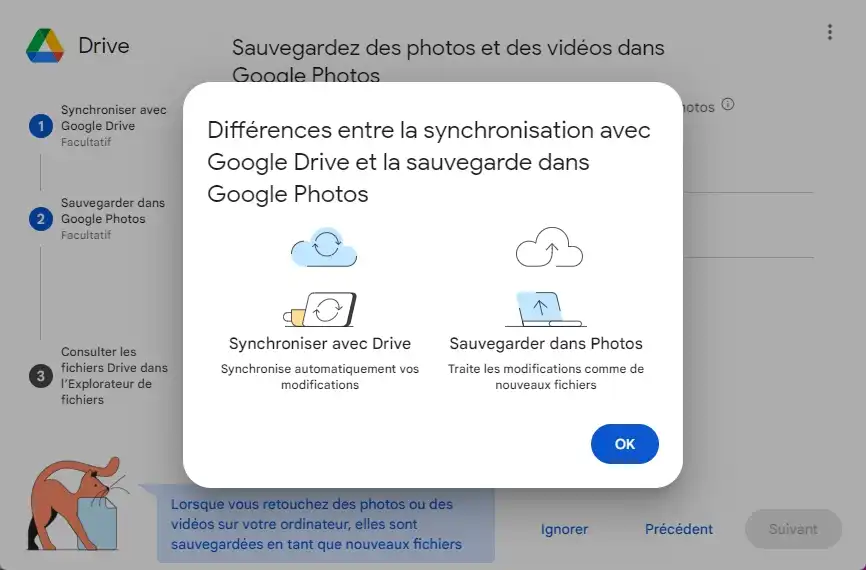
La synchronisation en temps réel sous Windows repose sur trois piliers complémentaires : OneDrive pour la simplicité native et l’accès multi-appareils Windows, Google Photos pour unifier smartphone Android et PC sans friction, et un outil tiers comme SyncBack ou FolderSync pour les profils qui refusent de dépendre d’un seul écosystème. La confusion entre synchronisation et sauvegarde reste le piège numéro un, synchroniser ne protège pas contre la suppression accidentelle. Et aucune solution unique, aussi fiable soit-elle, ne remplace une stratégie 3-2-1 réellement testée.
Ce que « temps réel » veut vraiment dire
Soyons directs : aucun système ne synchronise instantanément à la milliseconde près. Ce que vous cherchez — et ce que les outils ci-dessous font réellement — c’est une synchronisation déclenchée automatiquement dès qu’une photo est ajoutée ou modifiée, sans intervention manuelle. La nuance est capitale si vous travaillez sur des fichiers RAW lourds ou en workflow studio actif, où une latence de deux minutes peut vous coûter une prise de vue.
Maintenant que c’est dit, voici comment choisir votre méthode selon votre profil réel.
OneDrive : déjà là, souvent sous-estimé
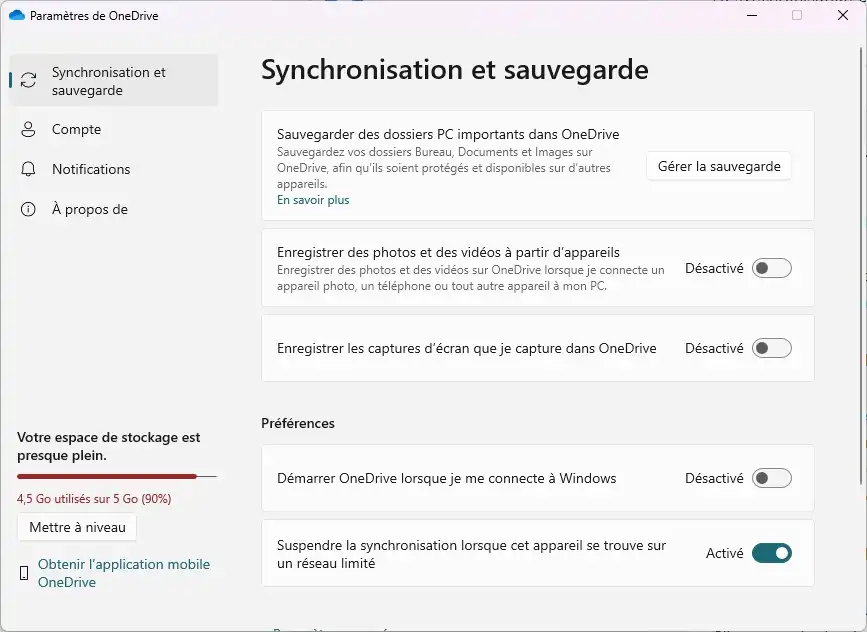
Windows 10 et 11 embarquent OneDrive nativement, et c’est son principal avantage — zéro installation, zéro friction. Pour activer la synchronisation automatique de vos photos : cliquez sur l’icône OneDrive dans la barre des tâches, allez dans « Synchronisation et sauvegarde », puis « Gérer la sauvegarde ». Sélectionnez le dossier Images. Vos photos remontent au cloud dès qu’une connexion internet est disponible, et deviennent accessibles depuis l’explorateur Windows, le navigateur ou l’app mobile.
Ce que les tutoriels classiques omettent systématiquement : OneDrive ne synchronise pas hors ligne. Si vous capturez des photos sans réseau, elles restent en attente locale jusqu’au rétablissement de la connexion. Et si vous supprimez un fichier sur votre PC, il disparaît partout dans les secondes qui suivent — avec une corbeille cloud de 30 jours comme seul filet de sécurité.
Suffisant pour la majorité des utilisateurs. Insuffisant si vous êtes photographe professionnel ou si vous tenez vraiment à vos données.

Google Photos : la meilleure option cross-device, avec un piège
Pour synchroniser vos photos entre votre smartphone et votre PC Windows, Google Photos reste l’option la plus fluide du marché. Sur Android, activez la sauvegarde dans l’app. Sur PC, ouvrez photos.google.com dans Chrome — l’application desktop n’apporte rien de plus. Vos photos synchronisent automatiquement dès que votre téléphone est en WiFi.
Le piège que j’ai vécu personnellement : pendant dix-huit mois, j’ai sauvegardé en mode « Économiseur de stockage » sans le réaliser. Google compresse discrètement vos photos par défaut. Le résultat était invisible sur écran mobile, catastrophique pour l’impression. Allez dans Paramètres > Qualité de sauvegarde, passez en « Qualité d’origine » maintenant, avant d’aller plus loin dans cet article.
Les outils tiers : quand le cloud ne suffit plus
Voilà la vérité inconfortable que les comparatifs affiliés ne diront jamais : la plupart des logiciels « gratuits » de synchronisation en temps réel sont des démos déguisées. La fonctionnalité que vous cherchez est presque toujours verrouillée derrière un paywall découvert au moment précis où vous en avez besoin.
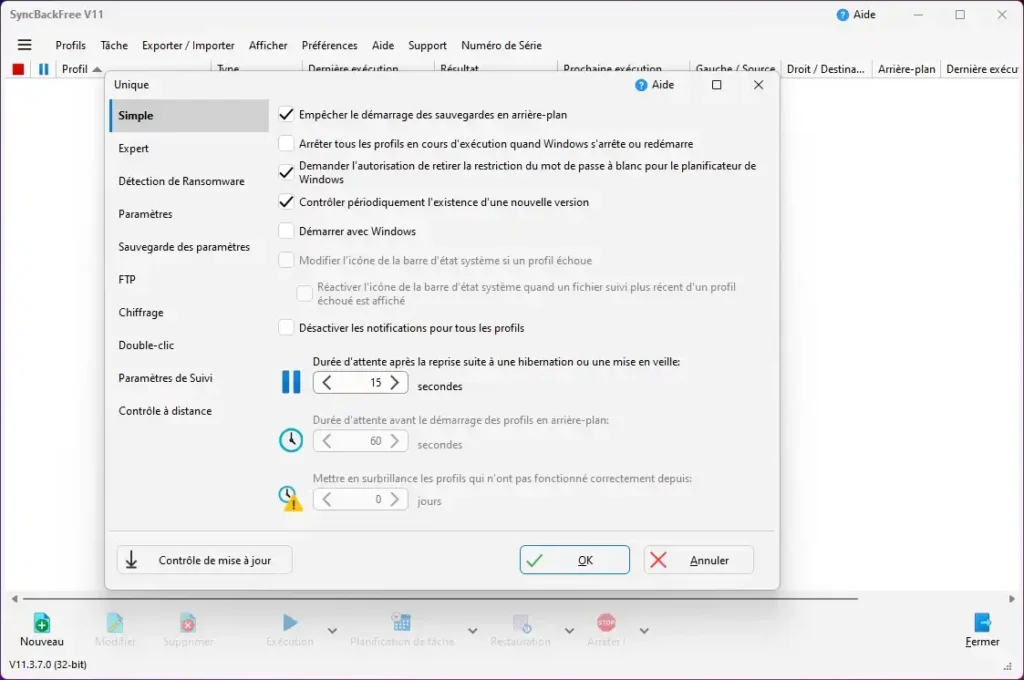
SyncBack Free est l’exception honnête : il supporte FTP, SFTP et WebDAV pour synchroniser vers un serveur distant, avec sauvegarde incrémentielle réelle. Pas de synchronisation continue à proprement parler, mais des planifications à intervalle très court (toutes les minutes si vous le souhaitez) qui s’en approchent fonctionnellement.
AOMEI Backupper affiche « synchronisation en temps réel » dans ses fonctionnalités marketing. Réalité : cette option est réservée à la version Pro payante. La version Standard propose de la synchronisation planifiée — utile, mais différent. Ne vous laissez pas piéger par la page de téléchargement.

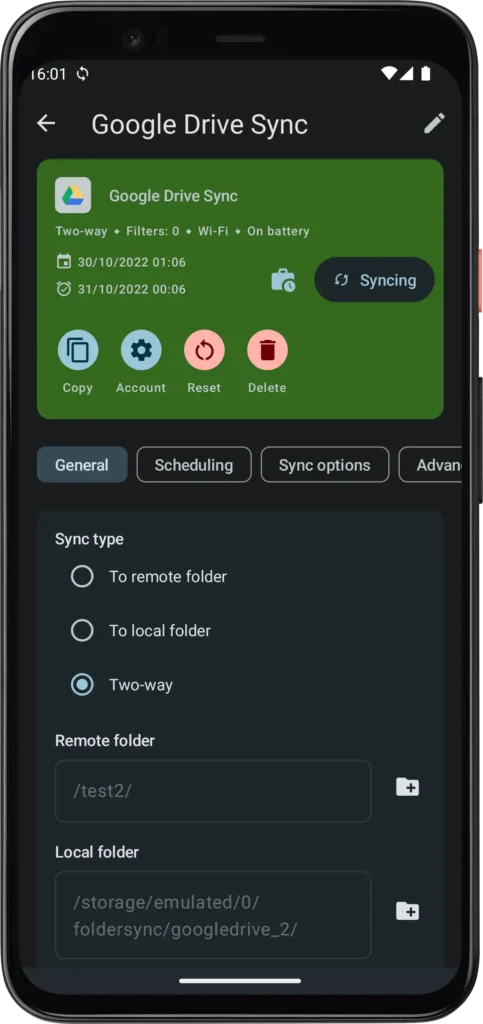
FolderSync sur Android est l’outil que j’aurais voulu découvrir deux ans plus tôt : synchronisation directe depuis la galerie de votre téléphone vers OneDrive, un NAS SMB ou un serveur FTP personnel, sans intermédiaire cloud imposé. La version payante débloque la synchro WiFi automatique et les dossiers multiples simultanés.
La règle que personne n’ose imposer
Configurez. Puis testez la restauration complète depuis zéro, en conditions réelles, maintenant. Pas dans trois mois. Maintenant. Parce que 80% des gens qui « ont une sauvegarde » découvrent qu’elle est corrompue, incomplète ou inaccessible au seul moment qui compte vraiment.
La règle 3-2-1 n’a pas bougé depuis vingt ans parce qu’elle fonctionne : trois copies, deux supports physiques différents, une hors site. OneDrive seul c’est 1-1-1. Google Photos seul aussi. Combinez les deux avec un disque externe local et vous approchez enfin quelque chose de sérieux.
FAQ
La synchronisation OneDrive fonctionne-t-elle sans connexion internet ?
Non. Les fichiers sont accessibles localement si vous avez activé « Toujours conserver sur cet appareil », mais aucune photo ne remonte au cloud tant que la connexion n’est pas rétablie. Pensez-y si vous travaillez régulièrement en zone blanche.
Que se passe-t-il si je supprime une photo sur mon PC synchronisé avec OneDrive ?
Elle est supprimée partout — PC, cloud, et tous les appareils liés — en quelques secondes. OneDrive maintient une corbeille cloud pendant 30 jours. Au-delà, c’est définitif.
Google Photos compresse-t-il mes photos sans me prévenir ?
Oui, si le mode « Économiseur de stockage » est actif, ce qui est le cas par défaut sur de nombreux appareils. Changez en « Qualité d’origine » dans les paramètres de l’app — vous consommerez votre quota Google plus rapidement, mais vos fichiers resteront exploitables en impression et post-production.
AOMEI Backupper Standard permet-il la synchronisation en temps réel gratuitement ?
Non. La synchronisation en temps réel est réservée à la version Pro payante. La version gratuite propose de la synchronisation planifiée et de la sauvegarde manuelle — utile, mais fondamentalement différent de ce que sa page marketing laisse entendre.
Faut-il vraiment combiner plusieurs solutions ?
Si vos photos ont une valeur (sentimentale ou professionnelle) oui, sans hésitation. Une solution unique reste un point de défaillance unique. La probabilité de défaillance simultanée de trois systèmes indépendants est infime. Celle d’un seul, beaucoup moins que vous ne le croyez.