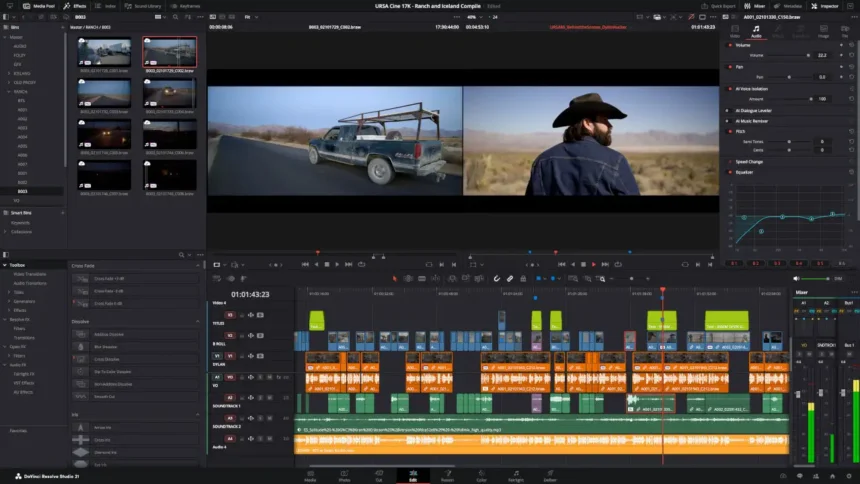
Vous pouvez renommer une copie de votre fichier Nikon N-RAW .NEV en .R3D, puis l’ouvrir dans DaVinci Resolve.
Oui, cela peut débloquer REDWideGamutRGB, Log3G10, IPP2 et, selon les rushes, améliorer la gestion apparente des bleus ou des hautes lumières.
Mais non, vous ne convertissez pas du N-RAW en REDCODE RAW. Et cette nuance change tout.
À retenir
Le renommage .NEV vers .R3D peut amener DaVinci Resolve à emprunter une voie de décodage associée à RED, ce qui expose d’autres réglages RAW et peut produire une interprétation différente du même signal. Le fichier ne change pas réellement : aucune recompression, aucune science couleur RED native et aucun nouveau détail ne sont ajoutés. Cette méthode est surtout utile pour tester un comportement suspect du N-RAW dans Resolve, notamment un clipping bleu ou une récupération des hautes lumières moins convaincante que prévu. Travaillez toujours sur des copies, documentez vos réglages et ne confondez jamais cette manipulation avec le R3D NE natif du Nikon ZR.
Peut-on convertir un N-RAW Nikon en R3D ?
Pas vraiment.
Vous pouvez faire croire à DaVinci Resolve qu’un fichier Nikon N-RAW porte une extension RED. C’est beaucoup moins glamour, mais techniquement plus juste.
Un fichier N-RAW Nikon porte habituellement l’extension .NEV. La manipulation consiste à dupliquer ce fichier, puis à remplacer uniquement son extension par .R3D. Si votre système masque les extensions, commencez par les afficher. Sous Windows, ouvrez l’Explorateur de fichiers, puis activez les extensions dans le menu Affichage. Sous macOS, sélectionnez le fichier, ouvrez Lire les informations et modifiez l’extension dans la section dédiée.
Gardez l’original intact.
C’est non négociable. Votre .NEV original doit rester votre master, celui qui correspond aux sauvegardes, aux proxies, aux exports XML et à toute la logique de reconnexion média du projet. La copie .R3D devient un fichier de test, éventuellement un média de travail si votre comparaison confirme que ce pipeline vous convient.
DaVinci Resolve prend en charge Nikon RAW en .nev et les fichiers RED en .r3d. Cette distinction dans la reconnaissance des formats explique pourquoi l’extension peut influencer le chemin choisi par le logiciel, même si les données enregistrées dans votre copie restent celles du fichier Nikon initial.
Ne vendez donc pas cette méthode comme une conversion.
Dites plutôt la vérité : vous forcez potentiellement une autre interprétation du fichier dans Resolve.
Et cette vérité est bien plus intéressante.
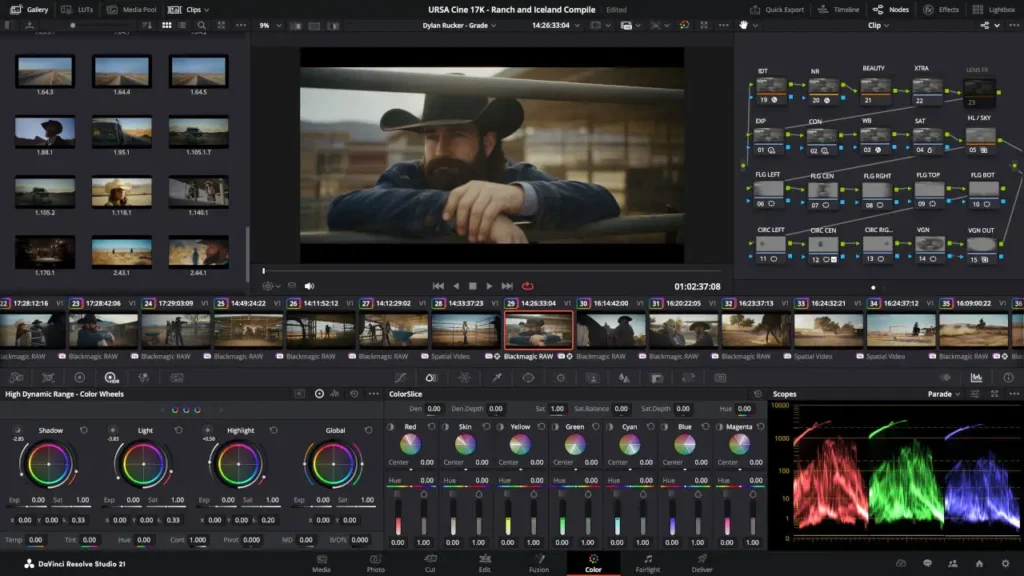
La manipulation .NEV vers .R3D
Le processus prend moins de trente secondes. Les conséquences, elles, peuvent vous occuper toute une journée d’étalonnage.
Dupliquez d’abord votre rush N-RAW dans un dossier distinct. Nommez ce dossier clairement, par exemple Tests_R3D_NE_renommes, pour ne jamais mélanger ces fichiers avec les originaux. Renommez ensuite l’extension de la copie : Plan_001.NEV devient Plan_001.R3D.
N’ouvrez pas l’original et la copie dans deux projets différents. Vous voulez comparer un seul paramètre : la manière dont Resolve interprète le média. Importez les deux dans le même Media Pool, placez-les sur la même timeline et alignez exactement l’image. Puis désactivez tout ce qui peut contaminer la comparaison : LUT de monitoring, node de contraste, plugin de réduction du bruit, PowerGrade, correction de timeline, CST oublié dans un groupe ou output transform appliqué deux fois.
C’est là que beaucoup de tests deviennent inutiles.
Deux images ne se comparent pas si l’une reçoit une transformation colorimétrique secrète. On croit tester un décodeur alors qu’on compare un node oublié à un autre.
Dans la page Color de Resolve, sélectionnez d’abord le fichier .NEV et photographiez ou notez chaque réglage dans l’onglet Camera RAW. Faites la même chose avec la copie .R3D. Si la manipulation est reconnue par votre version de Resolve, vous pouvez voir apparaître des contrôles associés au flux RED, notamment REDWideGamutRGB, Log3G10 et IPP2.
Ne concluez rien avant d’avoir regardé les scopes.
Le waveform vous montrera si les hautes lumières conservent réellement une structure distincte ou si elles paraissent simplement plus flatteuses. Le vectorscope vous indiquera si la zone bleue reste mieux contenue, si elle se déplace vers une autre teinte ou si le logiciel réduit seulement sa saturation. Vos yeux sont précieux, mais ils sont facilement influencés par une image plus contrastée ou un roll-off plus doux.
Pourquoi le bleu peut sembler différent
Le bleu est souvent le premier endroit où un pipeline révèle ses défauts.
Une zone bleue saturée peut traverser le gamut de destination, heurter une limite de transformation, se durcir dans un CST ou se retrouver comprimée d’une manière peu élégante par un output transform. Dans un workflow N-RAW, plusieurs utilisateurs ont signalé un comportement de clipping ou de rendu abrupt du canal bleu dans DaVinci Resolve, particulièrement lorsqu’ils travaillent dans un projet color managed. Le sujet a notamment été documenté dans des tests comparant les traitements du N-RAW et des réglages alternatifs dans Resolve.
Le renommage en .R3D ne crée pas de bleu supplémentaire.
Il peut, en revanche, déclencher une autre logique de dématriçage ou de gestion des données RAW dans le logiciel. C’est une hypothèse de travail, pas une loi scientifique gravée dans la pierre. Si votre copie renommée montre un bleu plus progressif, davantage de nuance dans une zone cyan ou une meilleure séparation dans les hautes lumières, vous devez encore répondre à une question : l’information est-elle réellement mieux préservée, ou simplement mieux présentée pour votre espace de sortie ?
C’est le piège.
Un bleu moins agressif n’est pas automatiquement un bleu plus juste. Un highlight roll-off plus doux n’est pas automatiquement plus fidèle au capteur. L’image peut être plus agréable, mais aussi moins exacte dans un contexte VFX, HDR ou matching multicaméra.
On n’étalonne pas pour gagner un concours de “before/after”. On étalonne pour produire une image cohérente, tenable et reproductible.
REDWideGamut, Log3G10 et IPP2 : ce que vous gagnez
Quand Resolve reconnaît la copie renommée comme un média relevant du workflow RED, l’intérêt n’est pas seulement esthétique. Vous pouvez accéder à une organisation du signal très connue dans les environnements RED : REDWideGamutRGB pour les primaires, Log3G10 pour la courbe logarithmique et IPP2 pour la gestion du rendu, notamment la compression des hautes lumières.
C’est pratique si votre projet est déjà construit autour de caméras RED.
Vous pouvez choisir un espace de travail cohérent avec le reste du tournage, examiner l’impact du highlight roll-off et contrôler plus explicitement la façon dont l’image est envoyée vers votre espace de diffusion. Pour certains plans Nikon difficiles, cette voie peut devenir un outil de diagnostic redoutablement utile.
Mais voici mon avis, et il n’est pas très consensuel : n’adoptez pas REDWideGamutRGB parce que le nom fait plus cinéma que DaVinci Wide Gamut Intermediate.
DaVinci Wide Gamut reste généralement une excellente base de travail, particulièrement sur des projets hybrides et modernes. Il est flexible, conçu pour le color management de Resolve et bien adapté aux livraisons SDR comme HDR. Le faire abandonner pour chaque rush Nikon parce qu’un fichier renommé semble plus séduisant sur un plan précis serait une erreur de débutant très sophistiquée.
Utilisez plutôt IPP2 pour comprendre ce qui se passe.
Comparez le fichier .NEV natif avec la copie .R3D. Testez les mêmes balances des blancs, la même exposition RAW, le même espace de sortie et la même intention de rendu. Si vous basculez le pipeline de travail, notez précisément le choix : REDWideGamutRGB / Log3G10 en entrée et timeline, puis IPP2 en DRT de sortie, ou DaVinci Wide Gamut Intermediate comme timeline de travail avec la copie décodée selon les réglages RED. Ne mélangez pas les approches sans savoir quel transform effectue quoi.
Le danger n’est pas de choisir le mauvais espace couleur.
Le danger est de ne plus savoir où votre image a changé.
Le test qui mérite votre confiance
J’ai déjà vu un rush “réparé” devenir le modèle de tout un projet. Puis l’équipe a appliqué le nouveau workflow à la chaîne entière, sans réaliser que le gain observé concernait uniquement quelques ciels saturés.
Les plans de nuit se sont mis à dériver. Les peaux ont légèrement viré. Les exports de validation ne correspondaient plus aux versions déjà envoyées. Et, naturellement, personne ne savait expliquer quelle transformation avait modifié quoi.
Leçon brutale : une anomalie locale ne mérite pas forcément une révolution globale.
Pour savoir si le renommage .NEV vers .R3D mérite une place dans votre workflow, testez au minimum cinq situations : une scène très bleue, une source LED colorée, un visage en lumière mixte, une fenêtre très lumineuse dans un intérieur sombre et un plan de nuit avec des néons. Choisissez des plans inconfortables. Les jolies images n’apprennent rien.
Comparez ensuite trois éléments.
D’abord, le bleu : sa trajectoire dans le vectorscope, son niveau de saturation et sa transition lorsqu’il s’approche des limites de gamut.
Ensuite, les hautes lumières : baissez l’exposition RAW de trois stops sur la version .NEV et la version .R3D, puis observez le waveform. Si une structure supplémentaire apparaît réellement dans la copie renommée, gardez une capture d’écran où les réglages et les scopes restent visibles.
Enfin, les tons chair : parce que la plupart des erreurs de pipeline se voient moins dans un ciel que dans un visage. Faites un blind test si possible. Montrez les deux exports à un collègue sans lui dire quel fichier utilise quel traitement. S’il choisit l’un des deux de manière répétée, vous avez un indice. S’il hésite, n’inventez pas une révolution là où il y a peut-être une préférence personnelle.
Ce protocole est frustrant. Il est aussi beaucoup plus utile qu’un screengrab spectaculaire sur YouTube.
Ne confondez pas avec le R3D NE du Nikon ZR
Le Nikon ZR a rendu cette discussion plus confuse, car il enregistre nativement en R3D NE, un format cinéma RAW co-développé avec RED. Nikon le présente comme un workflow à part entière, pris en charge directement par les versions récentes de DaVinci Resolve, Adobe Premiere Pro et REDCINE-X Pro.
Ce format R3D NE n’est pas un ancien N-RAW .NEV simplement renommé.
Le N-RAW renommé peut être reconnu par Resolve d’une façon particulière. Il peut éventuellement accéder à certains contrôles du pipeline RED. Il peut même offrir, dans vos tests, un résultat plus satisfaisant sur un problème spécifique. Mais il n’hérite pas d’un coup de toutes les métadonnées, de la science couleur, de l’implémentation firmware et du comportement natif d’un véritable fichier R3D NE capturé par un Nikon ZR.
Les deux univers présentent des rapprochements techniques, notamment dans l’évolution du lien entre Nikon et RED et autour de la compression TicoRAW. Ils ne sont pas interchangeables pour autant.
C’est une distinction à protéger. Pas pour jouer au puriste, mais parce qu’un workflow de postproduction repose sur des mots précis. Le jour où un fichier part en VFX, en étalonnage HDR ou chez un autre prestataire, “c’est presque pareil” devient une phrase dangereuse.
Ce qu’il faut retenir avant de renommer
Oui, dupliquer un N-RAW Nikon et remplacer .NEV par .R3D peut être une expérience valable dans DaVinci Resolve. Vous pouvez y trouver une meilleure lecture de certains plans difficiles, accéder à des réglages RED utiles et obtenir une autre réponse sur le bleu ou les hautes lumières.
Mais ne cherchez pas un raccourci magique.
Cherchez une preuve.
Si votre N-RAW paraît manquer de latitude, ne changez pas toute votre chaîne de postproduction en espérant que le suffixe d’un fichier vous sauve. Faites l’inverse. Isolez le plan. Dupliquez-le. Documentez Resolve, le firmware, l’ISO, la balance des blancs et vos réglages de projet. Comparez les scopes. Vérifiez les tons chair. Sortez deux exports. Demandez à quelqu’un qui n’a aucun intérêt à confirmer votre théorie.
Puis seulement, décidez.
Car le sujet n’est pas de savoir si un Nikon peut se déguiser en RED.
Le sujet est de savoir si votre logiciel vous montre vraiment tout ce que votre appareil a enregistré.