Un disque dur endommagé, c’est souvent la même scène : un bruit suspect, un message d’erreur incompréhensible, ou pire un silence total là où il devrait y avoir de l’activité. Et une question qui revient en boucle : est-ce que mes photos sont encore là ? Dans la majorité des cas, oui. PhotoRec peut les récupérer, gratuitement, même quand tout semble perdu.
Enregistrez les fichiers récupérés sur un lecteur différent. Écrire sur le même disque que vous analysez est l’erreur la plus courante que les gens commettent lors d’une récupération.
L’avis de la rédac’
PhotoRec est l’outil de référence pour la récupération sur disque dur endommagé par panne logique et il est gratuit, open source, auditable. Avec 75% de réussite globale sur les disques durs en panne et 480 formats de fichiers supportés, il couvre la quasi-totalité des scénarios réels. Le protocole optimal : cloner d’abord avec ddrescue, analyser l’image avec PhotoRec en mode « Whole », sauvegarder sur un support externe. Et si votre disque fait des bruits mécaniques, arrêtez tout, la facture du laboratoire sera toujours moins douloureuse que des données définitivement perdue.
Ce que « disque endommagé » veut vraiment dire
Avant de lancer quoi que ce soit, il faut distinguer deux réalités très différentes. Un disque dur « endommagé » peut signifier une panne logique (système de fichiers corrompu, table de partition détruite, formatage accidentel) ou une panne physique, avec des têtes de lecture défaillantes, un circuit électronique grillé ou des plateaux rayés. PhotoRec est redoutable dans le premier cas. Dans le second, il peut encore aider, mais uniquement si le disque tourne et répond.
Les chiffres de Recoveo, laboratoire spécialisé français, donnent une idée claire de la réalité : 75% des disques durs en panne permettent une récupération totale ou partielle. La chute physique du disque, elle, divise cette probabilité par deux. Autrement dit, si votre disque n’est pas tombé et qu’il n’émet pas de cliquetis métalliques, vous avez de bonnes chances de revoir vos données.
Pourquoi PhotoRec là où les autres abandonnent
Quand un disque dur subit une corruption logique (secteur de boot écrasé, MFT détruite sur un volume NTFS, partition passée en RAW) la plupart des outils capitulent. Ils dépendent des métadonnées du système de fichiers pour localiser vos fichiers. Quand ces métadonnées sont mortes, ils ne voient plus rien.
PhotoRec fonctionne différemment. Il ignore complètement le système de fichiers et scanne le disque secteur par secteur, à la recherche de signatures binaires propres à chaque format. Un JPEG commence toujours par FF D8 FF, un PNG par 89 50 4E 47, un PDF par %PDF. Cette technique (le file carving) lui permet de récupérer plus de 480 types de fichiers sans jamais avoir besoin de savoir comment la partition était organisée. C’est pour ça que la documentation officielle Ubuntu recommande explicitement de travailler sur une image du disque endommagé plutôt que directement sur le support : si le disque rend l’âme en cours de scan, l’image, elle, est déjà sauvegardée.
L’erreur qui coûte tout — et que j’ai faite
La première fois que j’ai utilisé PhotoRec sur un disque corrompu, j’ai commis l’erreur classique : j’ai enregistré les fichiers récupérés sur le même disque que celui que j’analysais. Résultat — en écrivant les nouveaux fichiers, j’écrasais les données que je cherchais à récupérer. Des centaines de fichiers définitivement perdus, cette fois vraiment.
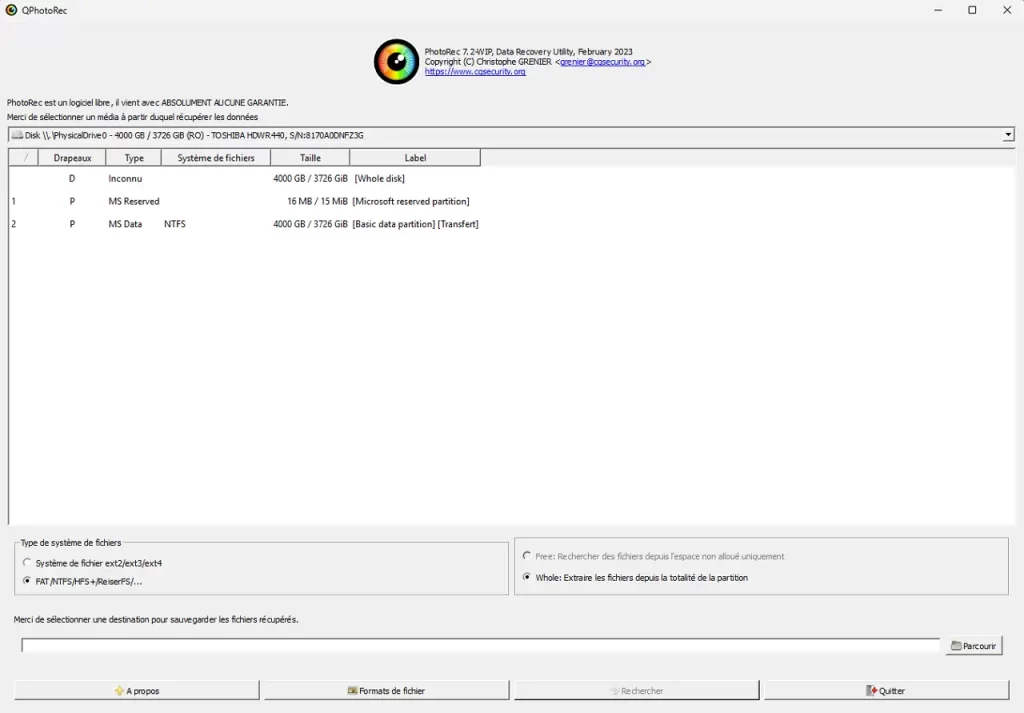
La règle est absolue : le dossier de destination doit être sur un support physiquement différent. Branchez un disque externe, une clé USB de grande capacité, n’importe quoi mais jamais le disque source. Et prévoyez large : PhotoRec peut générer autant de données que la capacité totale du disque analysé, même si vous n’aviez que quelques Go de fichiers utiles. Sur un disque de 500 Go, prévoyez 500 Go libres en sortie.
Le protocole exact pour un disque dur endommagé
La séquence optimale pour maximiser les chances de récupération est précisément documentée par la communauté Linux :
D’abord, cloner le disque. Avant même de lancer PhotoRec, utilisez ddrescue pour créer une image secteur par secteur du disque endommagé sur un disque sain. Ddrescue gère les secteurs défectueux et tente plusieurs passes pour extraire le maximum de données — là où une simple copie s’arrêterait à la première erreur. Une fois l’image créée, lancez PhotoRec sur l’image, pas sur le disque original. Le disque endommagé ne sera plus sollicité et ne risquera pas d’aggraver son état.
Ensuite, configurez PhotoRec intelligemment. Dans QPhotoRec (l’interface graphique), choisissez le mode « Whole » plutôt que « Free » si votre système de fichiers est corrompu, ce mode analyse l’intégralité de la partition au lieu de se limiter à l’espace non alloué. Filtrez les types de fichiers à récupérer (photos, vidéos, documents) pour alléger le traitement et faciliter le tri en sortie.
Quand PhotoRec ne suffit pas — et ce que ça coûte
Il faut être honnête sur les limites. Si votre disque émet des cliquetis répétitifs (le fameux « click of death »), PhotoRec ne peut rien faire. Ce bruit indique une défaillance mécanique des têtes de lecture, une intervention en salle blanche devient nécessaire, et c’est là que les tarifs s’envolent : entre 600 et 2 500 € TTC pour une panne mécanique nécessitant l’ouverture en environnement contrôlé, contre 150 à 600 € pour une panne logique traitée en laboratoire. PhotoRec vous évite précisément cette facture dans tous les cas où la panne est logique, ce qui représente l’immense majorité des situations.
Un avertissement que peu d’articles formulent clairement : utiliser un logiciel de récupération inadapté sur un disque mécaniquement défaillant peut aggraver la panne et rendre impossible une récupération ultérieure en laboratoire. Si vous entendez des bruits mécaniques, éteignez immédiatement le disque et consultez un spécialiste avant de lancer quoi que ce soit.
SSD endommagé : les règles changent
PhotoRec sur un SSD avec la fonction TRIM activée, c’est une autre histoire. Dès qu’un fichier est supprimé sur un SSD moderne, le contrôleur efface activement les cellules concernées pour optimiser les performances futures. Les données ne sont plus là, physiquement. Aucun outil de file carving ne peut récupérer ce qui a été effacé au niveau du hardware. L’exception : les SSD dont le TRIM est désactivé (certains disques externes, certaines configurations RAID), ou les cas de corruption logique sans suppression de fichiers, là, PhotoRec retrouve son efficacité habituelle.
La question qui s’impose et que vous devriez vous poser n’est pas technique : c’est combien valent vos données par rapport au prix d’un disque de sauvegarde externe. Parce que PhotoRec est excellent mais il ne récupère que ce qui existe encore.